Win10家庭版系统更新关闭的两种方法
好多人都喜欢在自己的电脑上装 Win10 家庭版系统,但是他们都不太喜欢这个系统的自动更新功能,因为有时候更新会影响到他们的操作。所以他们想把 Win10 家庭版系统的更新功能关掉。小编这里就教大家两种方法,关掉之后就可以自己选时间来更新系统啦!
Win10家庭版系统更新关闭的方法:
方法一:
1. 同时按下键盘快捷键“Win+R”,打开运行窗口输入“services.msc”,点击确定,打开Windows服务。
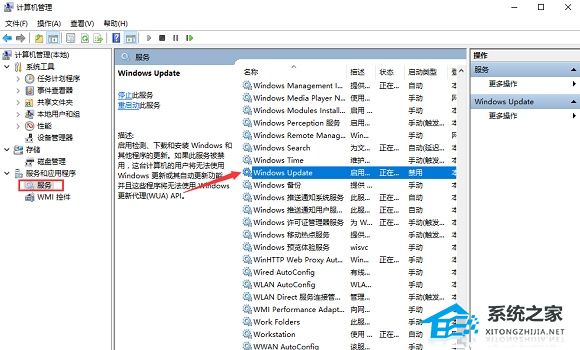
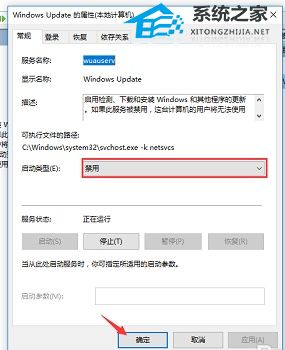
2. 找到”Windows Update“打开,点击启动类型选择禁用,点击确定完成。
方法二:
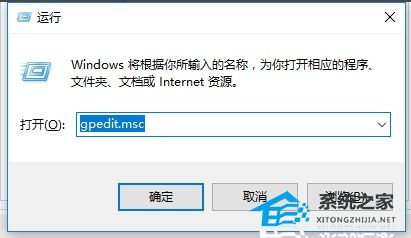
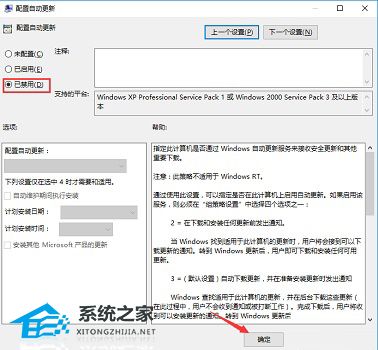
1. 同时按下“Win+R”,打开运行窗口输入“gpedit.msc”,回车打开组策略编辑器。
2. 在本地组策略编辑器的界面左侧依次展开“计算机配置”-“管理模板”-“Windows组件”-“Windows 更新”-“配置自动更新”。
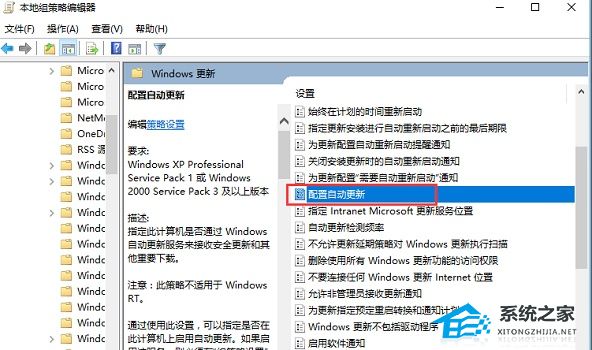
3. 勾选”已禁用“,点击确定完成。
以上就是系统之家小编为你带来的关于“Win10家庭版系统更新关闭的两种方法”的全部内容了,希望可以解决你的问题,感谢您的阅读,更多精彩内容请关注系统之家官网。
相关文章
- Win10家庭版升级Win11怎么升级?Win10升级Win11详细教程
- Win10家庭版和专业版哪个好用?Win10家庭版和专业版区别介绍
- Win10家庭版没有兼容性选项怎么办?Win10兼容性选项卡没有解决方法
- Win10家庭版哪里下载?超好用的Win10家庭版下载推荐
- Win10家庭版怎么升级Win10专业版?Win10 22H2免激活专业版下载
- Win10家庭版怎么变成专业版?Win10家庭版免费升级专业版教程
- MSDN我告诉你Win10哪个是家庭版?MSDN我告诉你win10家庭版查看方法
- 联想Win10家庭版怎么变专业版?联想Win10家庭版变专业版的方法
- 华为笔记本Win10家庭版升级专业版的三种方法
- Win10家庭版自动更新怎么永久关闭?永久关闭Win10家庭版自动更新的方法
- Win10家庭版没有本地用户和组怎么办?Win10家庭版添加本地用户和组的方法
- Win10家庭版如何设置开机密码?Win10家庭版设置开机密码的方法
- Win10家庭版系统下载_2023最实用的Win10家庭版下载
- Win10家庭版管理员权限怎么获取?Win10家庭版管理员权限获取教程
- Win10家庭版管理员账户改名怎么改?Win10家庭版管理员账户改名方法
- Win10家庭版管理员账户被禁用怎么启用?


