Win10家庭版时间显示秒怎么设置-Win10家庭版时间显示秒设置方法
你们知道吗?Win10家庭版的时间显示秒怎么设置啊?在默认设置下,Win10家庭版的任务栏只会显示时间的小时和分钟,可是秒数就没了。对于一些需要精确时间的人来说,时间准确显示到秒是很重要的。接下来我教大家一个简单的方法,帮你们把Win10家庭版的时间显示到秒。
Win10家庭版时间显示秒设置方法:
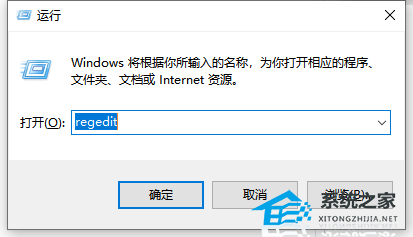
1. 按下【Win+R】打开执行,键入:【regedit】打开注册表编辑器。
2. 依次展开文件夹:【HKEY_CURRENT_USERSOFTWAREMicrosoftWindowsCurrentVersionExplorerAdvanced】。
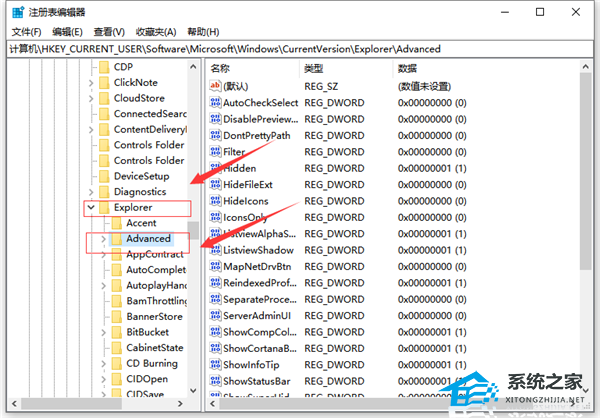
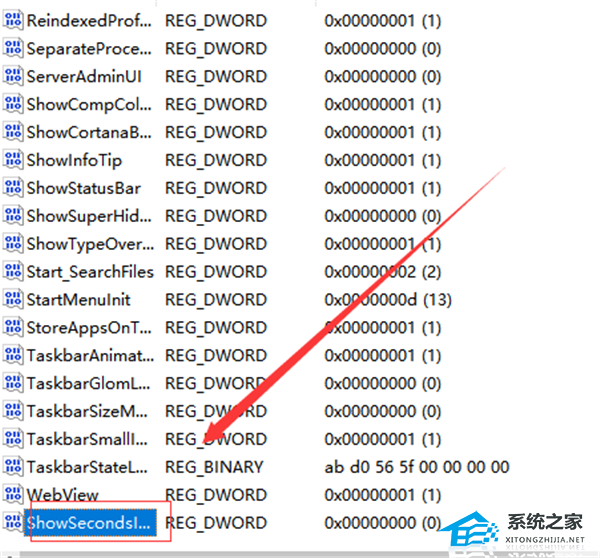
3. 新建【DWORD(32位)】值,命名为【ShowSecondsInSystemClock】。
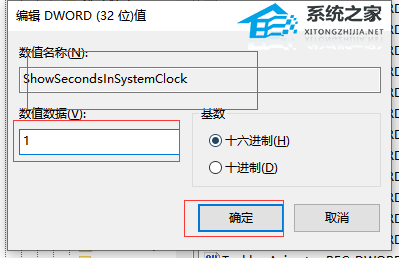
4. 将其数值数据修改为【1】,点击【确认】。
5. 最后重启电脑,即可看到任务栏的时间显示出现了【秒】。
以上就是系统之家小编为你带来的关于“Win10家庭版时间显示秒怎么设置?Win10家庭版时间显示秒设置方法”的全部内容了,希望可以解决你的问题,感谢您的阅读,更多精彩内容请关注系统之家官网。
相关文章
- Win10家庭版时间不对解决方法
- Win10电脑时间不同步了怎么设置?
- Win10电脑时间同步出错怎么办?Win10电脑时间同步出错解决方法
- Win10家庭版升级Win11怎么升级?Win10升级Win11详细教程
- Win10家庭版和专业版哪个好用?Win10家庭版和专业版区别介绍
- Win10家庭版没有兼容性选项怎么办?Win10兼容性选项卡没有解决方法
- Win10家庭版哪里下载?超好用的Win10家庭版下载推荐
- Win10家庭版怎么升级Win10专业版?Win10 22H2免激活专业版下载
- Win10家庭版怎么变成专业版?Win10家庭版免费升级专业版教程
- MSDN我告诉你Win10哪个是家庭版?MSDN我告诉你win10家庭版查看方法
- 联想Win10家庭版怎么变专业版?联想Win10家庭版变专业版的方法
- 华为笔记本Win10家庭版升级专业版的三种方法
- Win10家庭版自动更新怎么永久关闭?永久关闭Win10家庭版自动更新的方法
- Win10家庭版没有本地用户和组怎么办?Win10家庭版添加本地用户和组的方法
- Win10家庭版如何设置开机密码?Win10家庭版设置开机密码的方法
- Win10家庭版系统下载_2023最实用的Win10家庭版下载


