Win10家庭版显卡驱动怎么更新?Win10家庭版显卡驱动更新方法
嘿,你知道Win10家庭版怎么更新显卡驱动吗?更新一下,电脑就能跑得更顺畅,图像也会更清晰哦!不过,好多新手都不知道怎么弄,别担心,下面我来教你怎么在Win10家庭版里更新显卡驱动啦!
Win10家庭版显卡驱动更新方法:
1. 点击打开【此电脑】,点击【管理选项】。
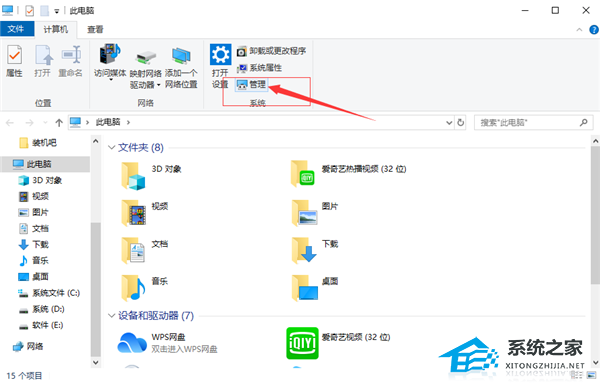
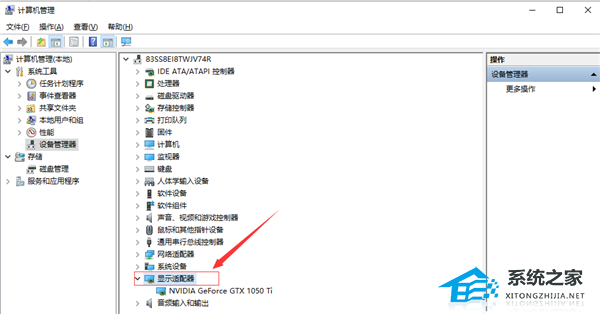
2. 点击设备管理器选项,然后点击显示适配器选项。
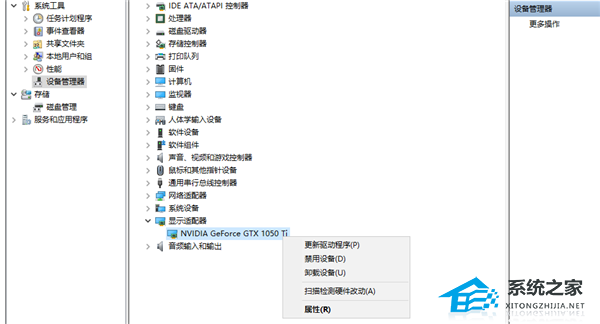
3. 鼠标右键点击其中的网卡,调出右键菜单。
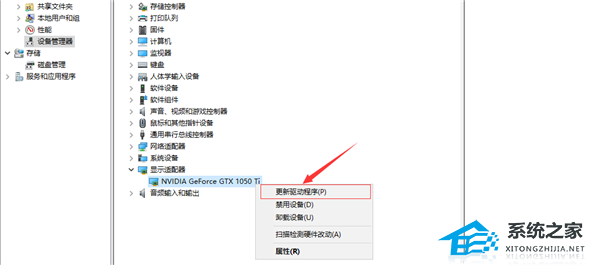
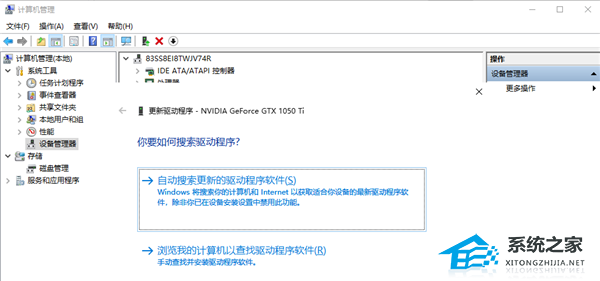
4. 点击更新驱动程序选项。
5. 点击自动搜索更新驱动程序选项,等待搜索完成,就会自动更新显卡驱动了。
以上就是系统之家小编为你带来的关于“Win10家庭版显卡驱动怎么更新?Win10家庭版显卡驱动更新方法”的全部内容了,希望可以解决你的问题,感谢您的阅读,更多精彩内容请关注系统之家官网。
相关文章
- Win10家庭版升级Win11怎么升级?Win10升级Win11详细教程
- Win10家庭版和专业版哪个好用?Win10家庭版和专业版区别介绍
- Win10家庭版没有兼容性选项怎么办?Win10兼容性选项卡没有解决方法
- Win10家庭版哪里下载?超好用的Win10家庭版下载推荐
- Win10家庭版怎么升级Win10专业版?Win10 22H2免激活专业版下载
- Win10家庭版怎么变成专业版?Win10家庭版免费升级专业版教程
- MSDN我告诉你Win10哪个是家庭版?MSDN我告诉你win10家庭版查看方法
- 联想Win10家庭版怎么变专业版?联想Win10家庭版变专业版的方法
- 华为笔记本Win10家庭版升级专业版的三种方法
- Win10家庭版自动更新怎么永久关闭?永久关闭Win10家庭版自动更新的方法
- Win10家庭版没有本地用户和组怎么办?Win10家庭版添加本地用户和组的方法
- Win10家庭版如何设置开机密码?Win10家庭版设置开机密码的方法
- Win10家庭版系统下载_2023最实用的Win10家庭版下载
- Win10家庭版管理员权限怎么获取?Win10家庭版管理员权限获取教程
- Win10家庭版管理员账户改名怎么改?Win10家庭版管理员账户改名方法
- Win10家庭版管理员账户被禁用怎么启用?


