笔记本Win10如何进入控制面板?笔记本Win10进入控制面板方法
笔记本Win10如何进入控制面板?大家进入笔记本Win10电脑中的控制面板,就能解决一些常见的笔记本电脑问题,还有完成一些个性化的电脑设置。但是,许多新手用户不清楚具体的进入控制面板的方法,那么接下来小编给大家详细介绍关于Win10系统笔记本电脑进入控制面板的详细方法。
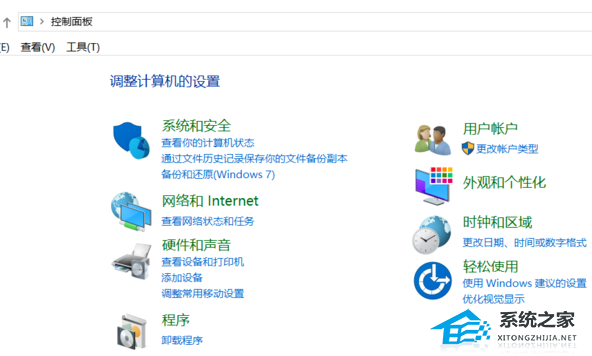
笔记本Win10进入控制面板方法:
方法一:
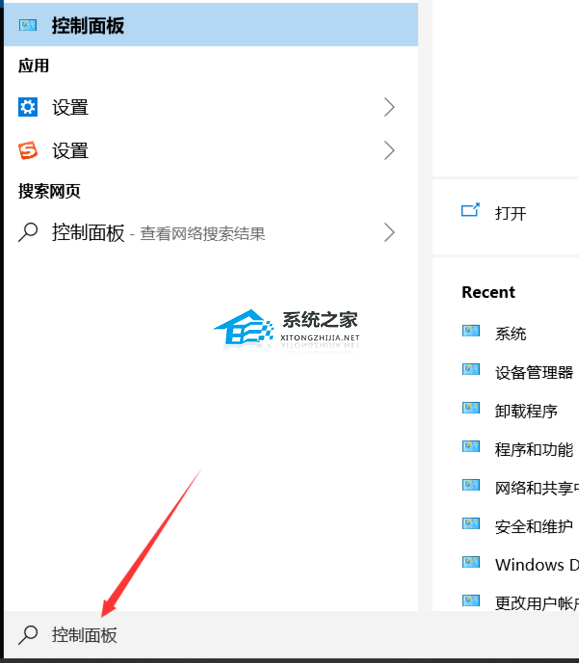
1. 用鼠标点击电脑左下角的搜索图标。
2. 在搜索框输入控制面板,敲击回车即可进入。
方法二:
1. 打开任意文件夹。
2. 在路径栏输入控制面板,敲击回车即可进入。

方法三:
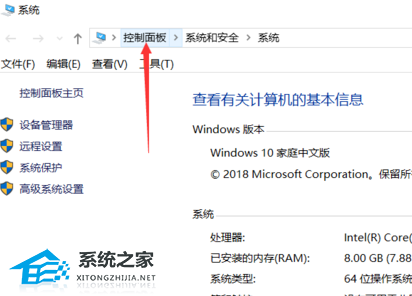
1. 右击“此电脑”,选择属性,出现系统界面。
2. 点击控制面板,出现控制面板界面就能进入了。
方法四:
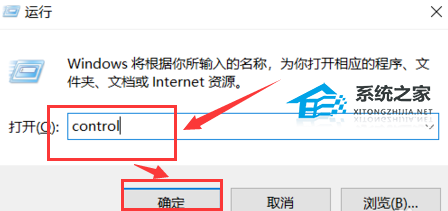
1. 使用快捷方式“Win+R”打开运行查看。
2. 输入命令“control”点击确定,出现控制面板选项点击进入就好了。
方法五:
1. 右击电脑空白界面,点击个性化,点击左侧列表的“主题”。

2. 再选择右侧列表的“桌面图标设置”,勾选“控制面板”,点击确定。
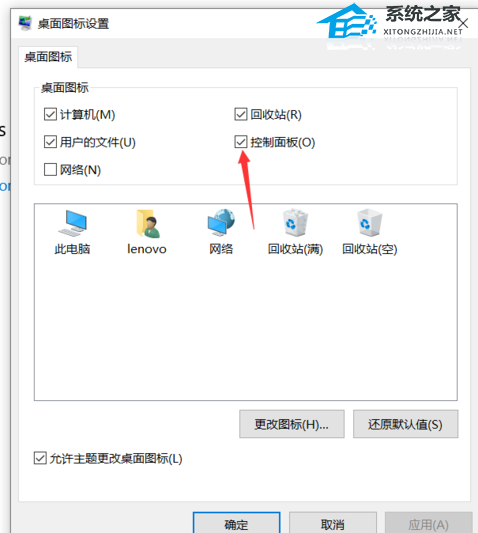
3. 桌面就会出现控制面板常用图标了,点击控制面板图标就能进入了。

以上就是系统之家小编为你带来的关于“笔记本Win10如何进入控制面板?笔记本Win10进入控制面板方法”的全部内容了,希望可以解决你的问题,感谢您的阅读,更多精彩内容请关注系统之家官网。
笔记本电脑系统推荐下载:⭐⭐⭐⭐⭐
如果你是联想电脑,请选择:联想 Lenovo indows10 专业装机版(前往下载)
如果你是惠普电脑,请选择:惠普 HP Windows10 专业装机版(前往下载)
如果你是戴尔电脑,请选择:戴尔 Dell Windows10 专业装机版(前往下载)
如果你是游戏本,请选择:游戏本专用 Windows11 专业优化版(前往下载)
相关文章
- Win10控制面板打开后出现错误怎么办?控制面板打开后出现错误的解决方法
- Win10控制面板里没有语言怎么办?
- Win10控制面板在哪里卸载软件?
- Win10控制面板怎么打开?打开控制面板的三种方法
- Win10控制面板怎么打开?Win10打开控制面板的方法
- Win10控制面板打开是空白怎么解决?
- Win10控制面板闪退怎么办?Win10控制面板闪退解决方法
- Win10控制面板找不到pgpc接口怎么办?
- 联想Win10控制面板在哪里打开?联想Win10控制面板打开教程
- Win10控制面板在哪里?Win10控制面板怎么调出来?
- Windows10怎样打开控制面板
- Win10控制面板没有realtek音频管理器怎么解决?
- Win10控制面板没有家庭组怎么解决?
- Win10控制面板没有语言选项怎么办?
- Win10控制面板卸载不了软件怎么解决?
- Win10控制面板一片空白怎么办?Win10控制面板一片空白解决方法


