Win11右击任务栏没有任务管理器的解决方法
在 Win11 电脑上,有些朋友发现用鼠标右键点任务栏的时候,任务管理器不见了。如果你经常用这个方法开任务栏管理器,可能会觉得不方便。别担心,我来教大家一个简单的方法,让你轻轻松松就能看和管正在运行的程序啦!
Win11右击任务栏没有任务管理器的解决方法:
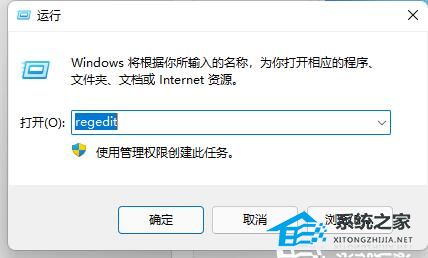
1. 右键“开始菜单”,打开“运行”。

2. 输入“regedit”回车确定打开注册表编辑器。
3. 复制“计算机HKEY_LOCAL_MACHINESOFTWAREMicrosoftWindowsCurrentVersionShellUpdatePackages”路径到上方路径栏。

4. 在右边右键新建一个“DWORD值”。
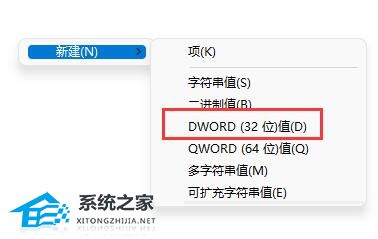
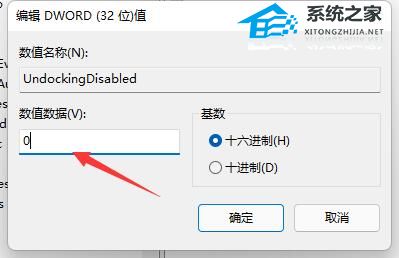
5. 将其重命名为“UndockingDisabled”,并双击打开,更改值为“1”并保存。
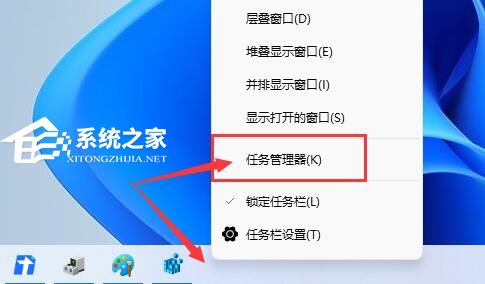
6. 保存完成后重启电脑,就能发现右键任务栏,就能在弹出的菜单找到并点击打开任务管理器了。
以上就是系统之家小编为你带来的关于“Win11右击任务栏没有任务管理器的解决方法”的全部内容了,希望可以解决你的问题,感谢您的阅读,更多精彩内容请关注系统之家官网。
相关文章
- Win11 22H2任务栏右键没有任务管理器的解决方法
- Win11任务管理器不显示GPU怎么办-三种方法解决
- Win11任务管理器不显示进程怎么办?Win11任务管理器进程空白解决方法
- Win11任务管理器里没有Windows资源管理器解决方法
- Win11任务管理器里为啥有系统中断?Win11任务管理器里有一个系统中断解决教程
- Win11任务管理器里没有启动项解决方法教学
- Win11打开任务管理器是黑色怎么办?Win11打开任务管理器是黑色解决方法
- Win11任务管理器怎么恢复原样?Win11任务管理器恢复原样教程
- Win11打开任务管理器卡顿怎么办?Win11打开任务管理器缓慢的解决方法
- Win11任务管理器打不开重启也没用怎么办?
- Win11任务管理器gpu没显示?解决Win11任务管理器性能不显示gpu的方法
- Win11任务管理器怎么打开 Win11任务管理器打开的方法
- win11任务管理器快捷键是哪个?
- 任务管理器磁盘100%怎么办 win11系统任务管理器磁盘100%的解决方法
- 任务管理器无响应怎么办 win11系统任务管理器无响应的解决方法
- Win11任务栏如何打开任务管理器?Win11任务栏打开任务管理器方法


