新手如何给电脑重装系统Win11-新手用U盘重装系统Win11的教程
重新安装操作系统可以帮助解决系统出现的各种问题,恢复系统的稳定性和性能,而通常情况下,我们使用U盘来进行系统重装,但对于新手来说,给电脑重装Windows 11系统可能会显得有些困惑和复杂,其实操作起来并不困难,下面系统之家小编就带你一起来看看详细的图文步骤。
准备工作
1. 一台正常联网可使用的电脑。
2. 一个大于8GB的空U盘。
3. 下载系统之家装机大师。
U盘安装Win11教程
注意:制作期间,U盘会被格式化,因此U盘中的重要文件请注意备份。如果需要安装系统的是C盘,重要文件请勿放在C盘和桌面上。
1. 退出安全软件,运行“系统之家装机大师”查看注意事项,点击“我知道了”。

2. 选择“U盘启动”点击“开始制作”。
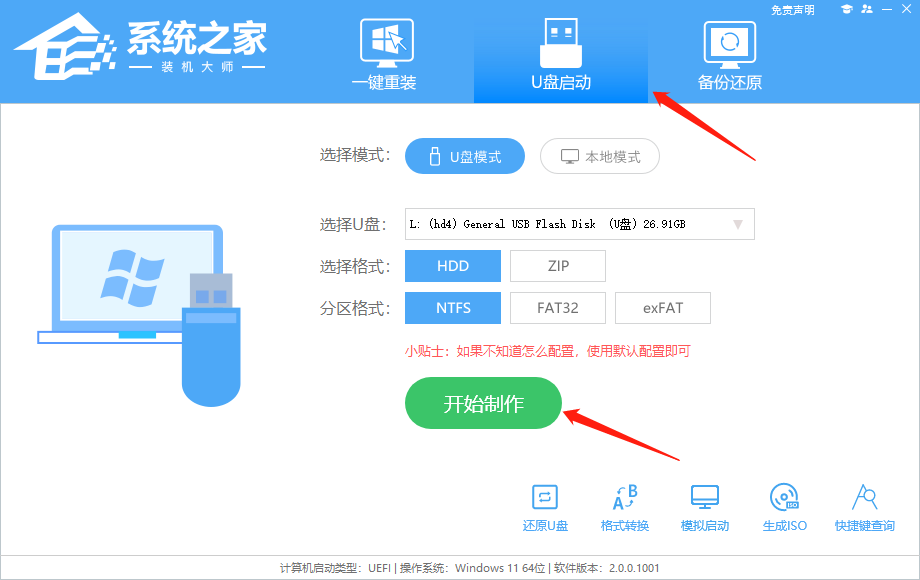
3. 跳出提示备份U盘内重要资料,如无需备份,点击“确定”。

4. 选择自己想要安装的系统镜像,点击“下载系统并制作”。
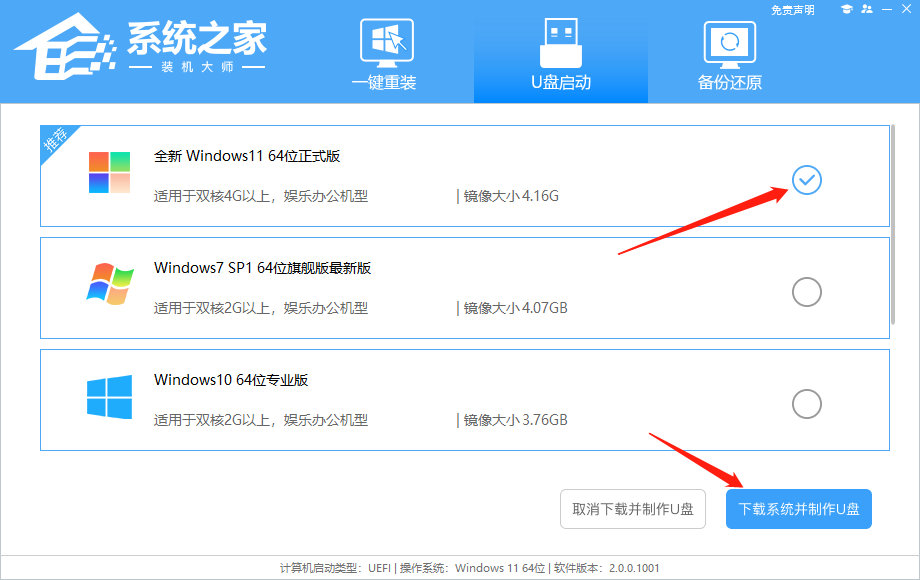
5. 正在下载U盘启动工具制作时所需的组件,请耐心等待。
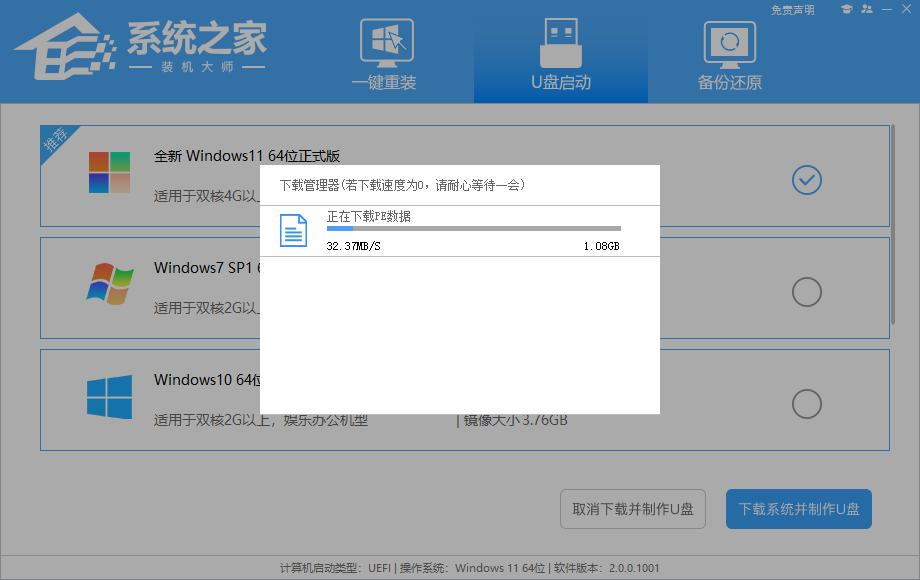
6. 正在下载系统镜像,请勿关闭软件。
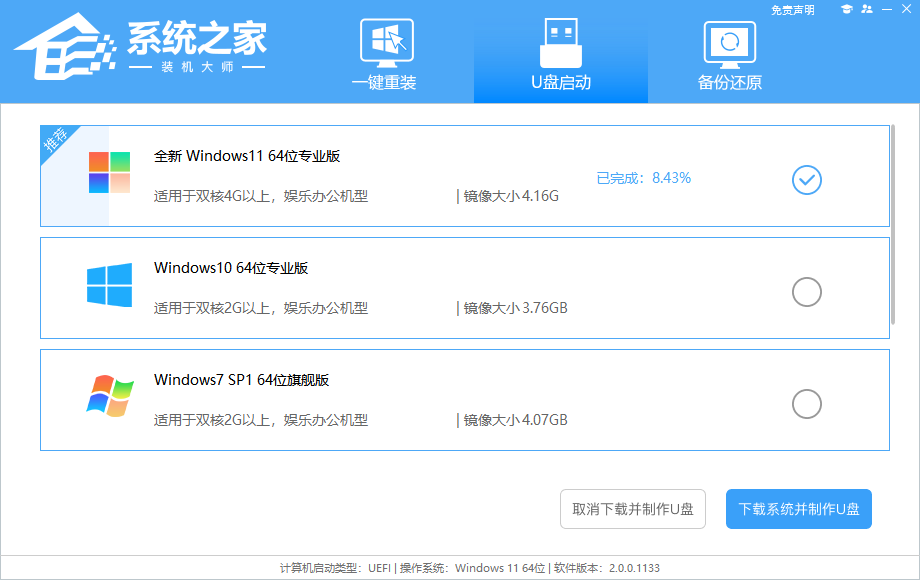
7. 正在制作U盘启动工具。

8. 正在拷备系统镜像至U盘。

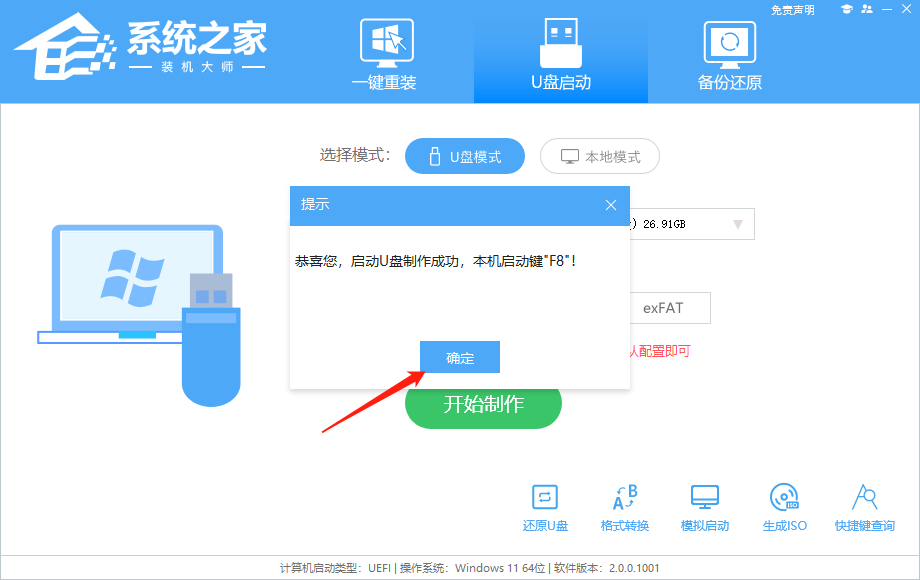
9. 提示制作完成,点击“确定”。
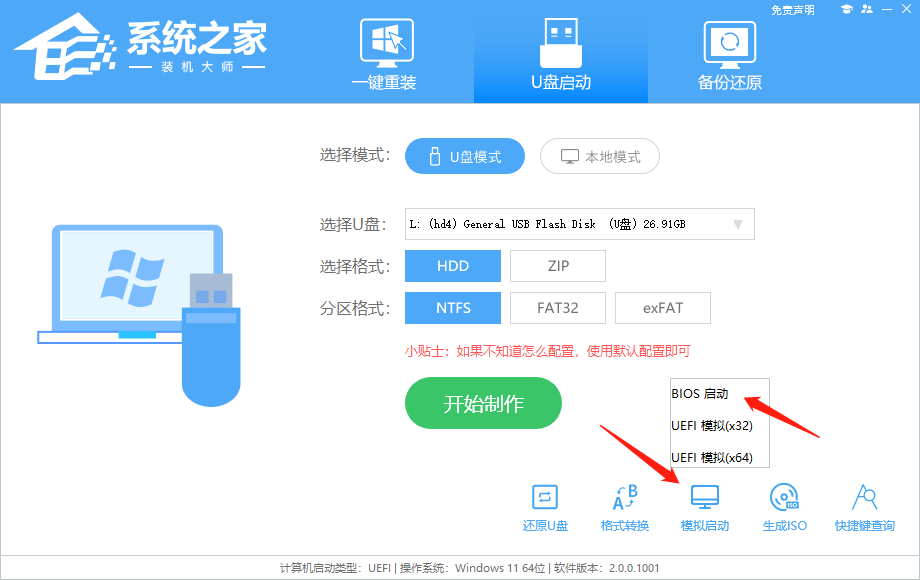
10. 选择“模拟启动”,点击“BIOS”。
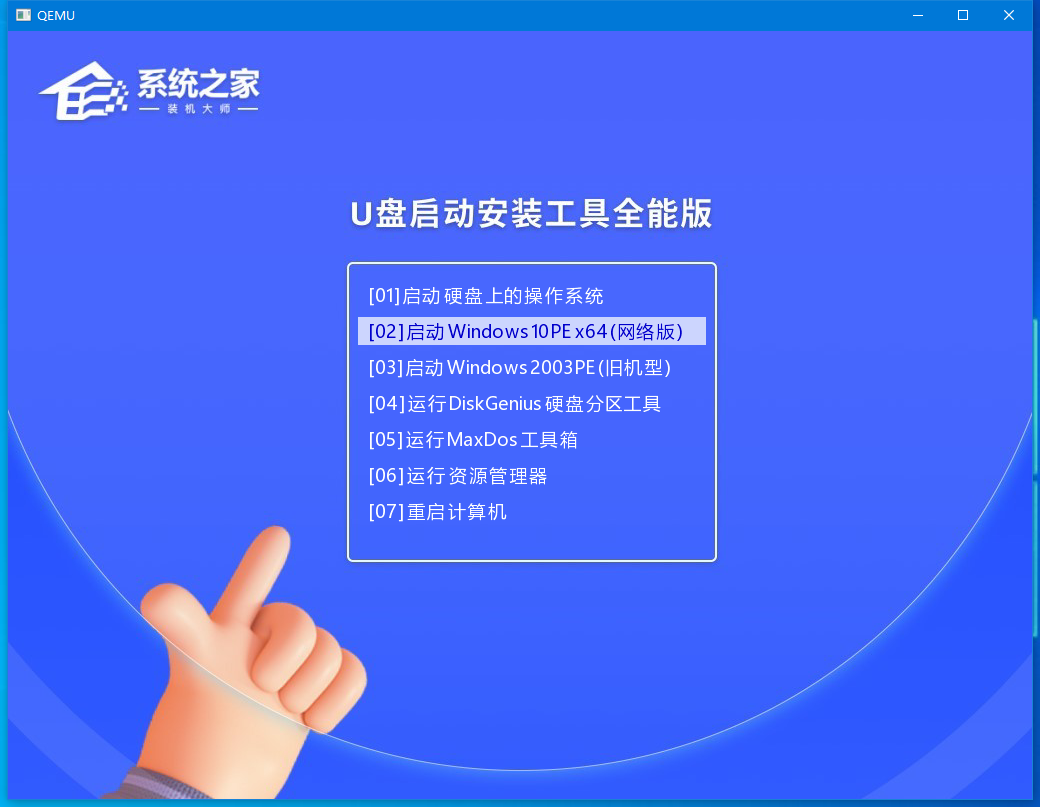
11. 出现这个界面,表示系统之家装机大师U盘启动工具已制作成功。
U盘安装Win11 23H2:
1. 查找自己电脑主板的U盘启动盘快捷键。

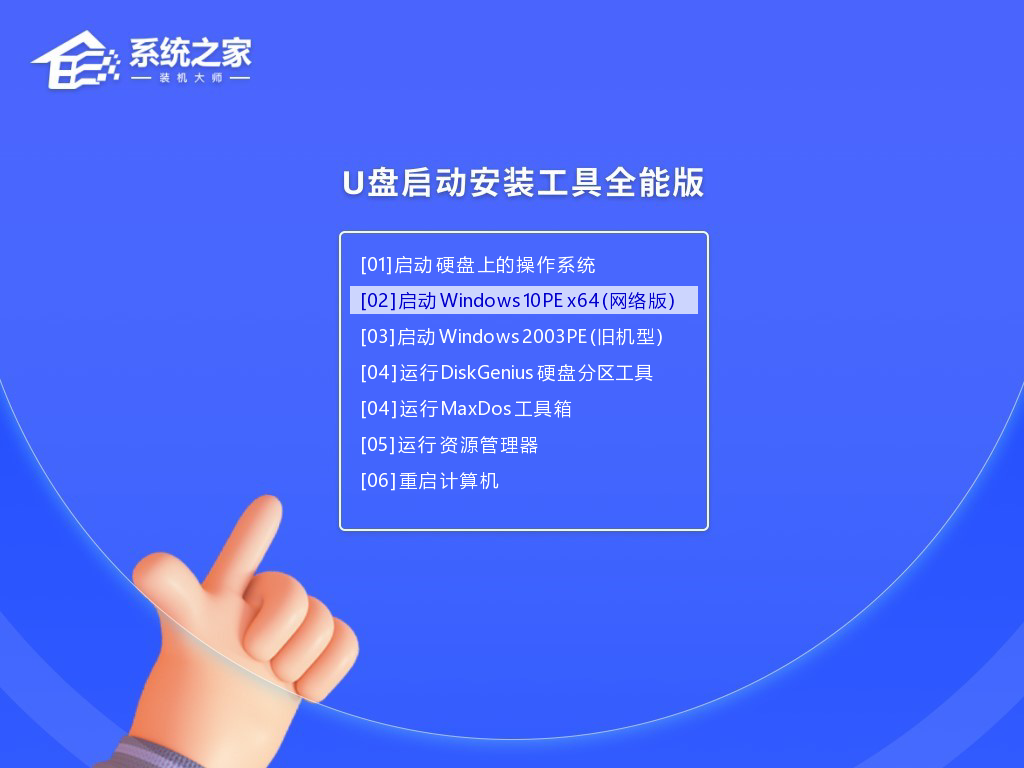
2. U盘插入电脑,重启电脑按快捷键选择U盘为第一启动项。进入后,键盘↑↓键选择第二个【02】启动Windows10PEx64(网络版),然后回车。
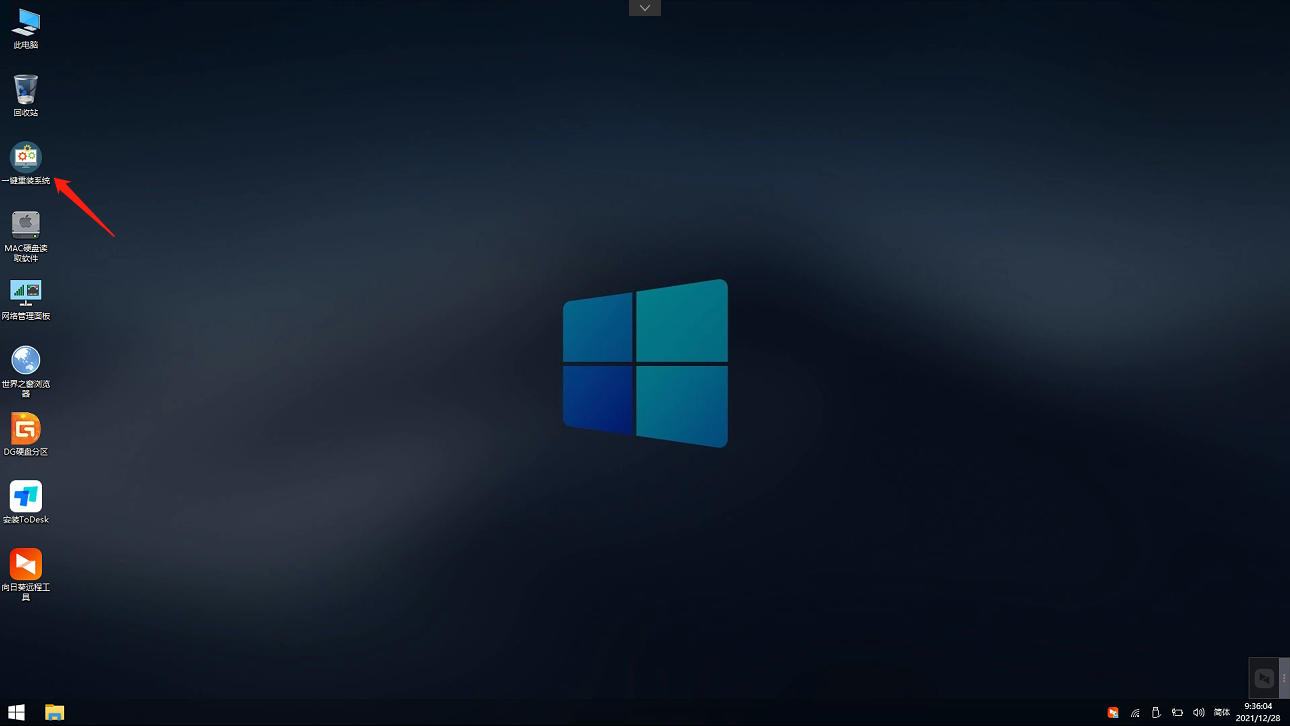
3. 进入PE界面后,点击桌面的一键重装系统。
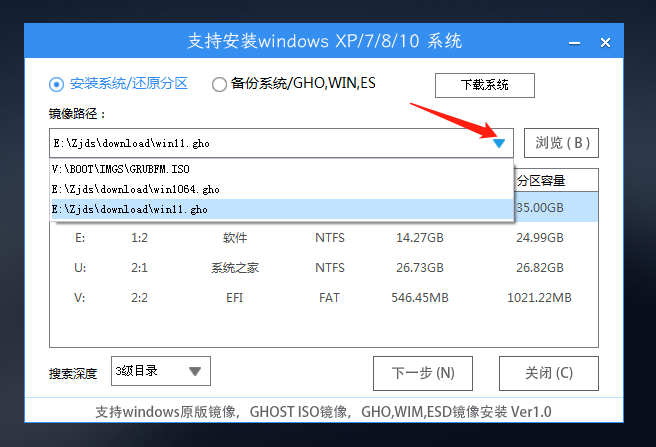
4. 打开工具后,点击浏览选择U盘中的下载好的系统镜像ISO。选择后,再选择系统安装的分区,一般为C区,如若软件识别错误,需用户自行选择。
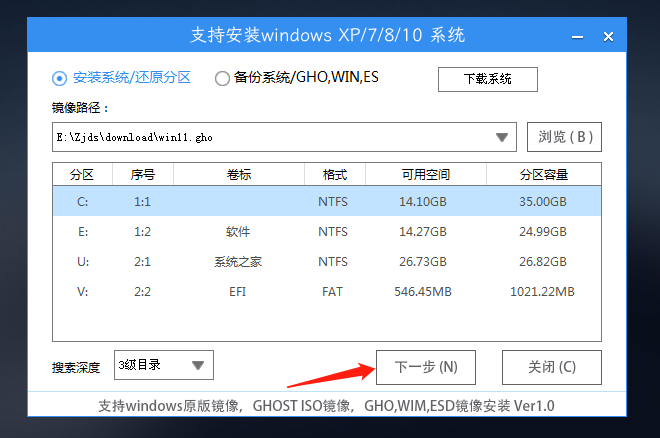
5. 选择完毕后点击下一步。
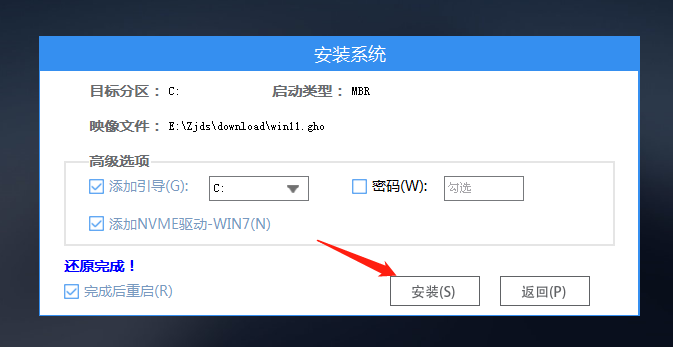
6. 此页面直接点击安装即可。
7. 系统正在安装,请等候。
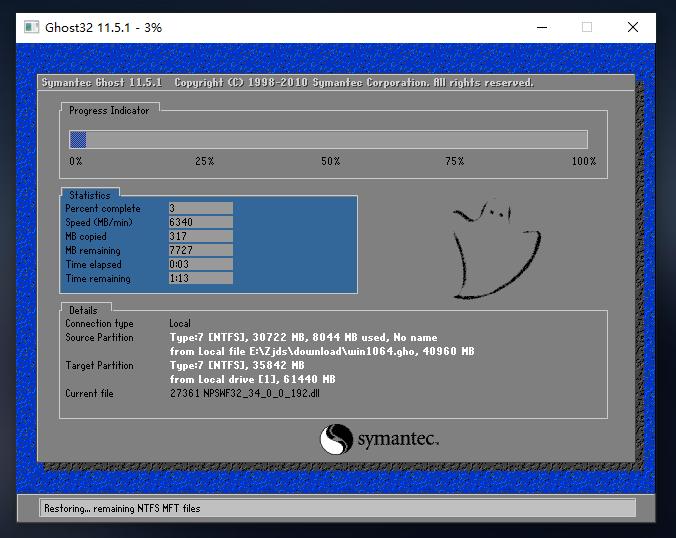
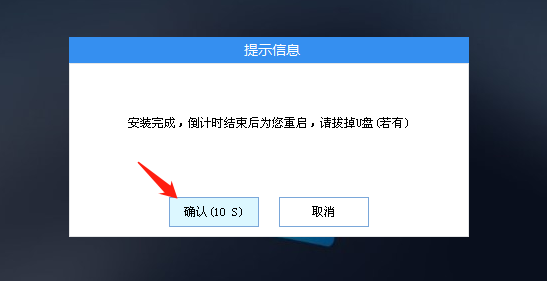
8. 系统安装完毕后,软件会自动提示需要重启,并且拔出U盘,请用户拔出U盘再重启电脑。
9. 重启后,系统将自动进入系统安装界面,到此,装机就成功了!

以上就是系统之家小编为你带来的关于“新手如何给电脑重装系统Win11”的全部内容了,希望可以解决你的问题,感谢您的阅读,更多精彩内容请关注系统之家官网。
相关文章
- 已有Win11怎么重装Win11?新手重装Win11教程
- 新手如何免TPM安装Win11系统?Win11新手免TPM安装方法
- Win11如何开机自启Wifi热点-Win11开机自动启动无线热点教程
- Win11如何重建索引-Win11删除和重建索引教程
- Win11如何开启剪切板功能-Win11打开剪切板的方法
- Win11系统Sysmain占用高如何禁用?Win11禁用Sysmain的方法
- Win11正式版如何下载?2023最新微软Win11 22H2正式版镜像文件下载
- Win11如何把软件放到桌面?Wn11安装后的软件不在桌面解决方法
- Win11如何重置声音?Win11声音恢复默认的方法
- Win11如何关闭系统自动更新?2023最新Win11关闭自动更新教程
- Win11开机如何跳过Microsoft登录?Win11开机取消微软账户登录教程
- Win11任务栏如何添加图标?Win11任务栏图标添加的方法
- 如何重装电脑系统Win11?正版Win11重装系统教程
- Win11如何关闭推荐的项目?Win11彻底删除推荐的项目教学
- Win10如何升级Win11-Win10升级Win11方法
- 华为笔记本如何一键重装Win11系统?华为笔记本一键重装Win11系统教程


