微软强制升级Win11 23H2怎么阻止-【最全方法】
如何禁止Win11 23H2更新?随着Win11 23H2系统版本的推出已经有一段时间了,不知道你的电脑是否升级了该系统了呢?如果你还不想升级该系统,同时想要阻止微软强制升级Win11 23H2,那么本期教程小编带来了有效操作方法,希望可以很好的帮到你!
方法一:
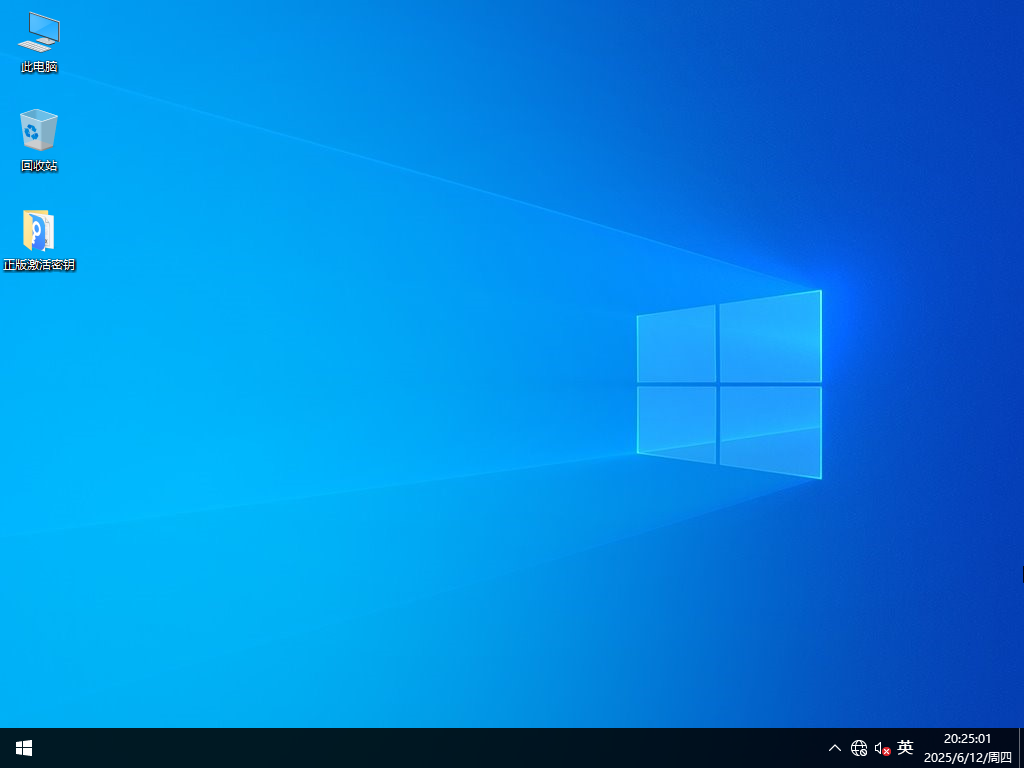
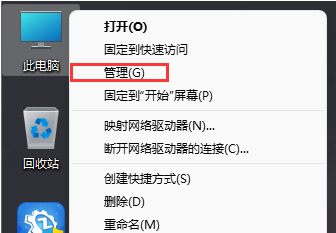
1. 桌面,右键点击此电脑,在打开的菜单项中,选择【管理】;
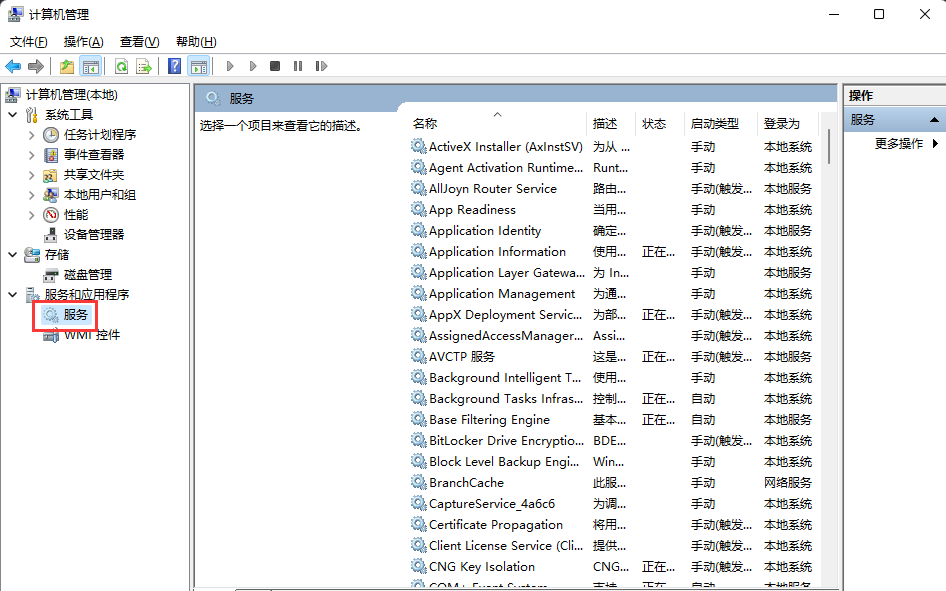
2. 计算机管理窗口,左侧点击展开服务和应用程序,然后选择【服务】;
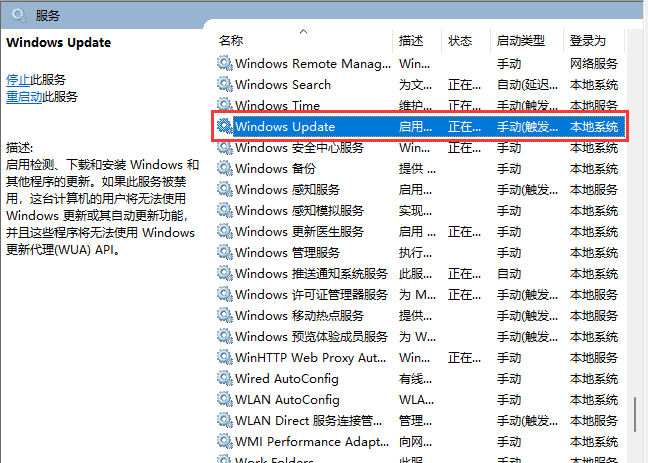
3. 找到并双击打开名称为【Windows Update】服务;
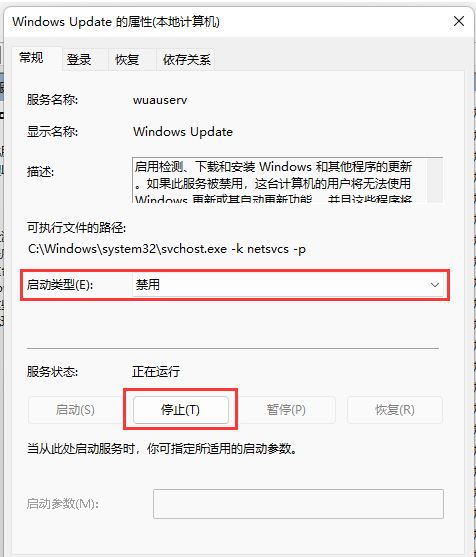
4. Windows Update 的属性(本地计算机)窗口,将启动类型改为【禁用】,再点击【停止】,按【确定】保存。
方法二:
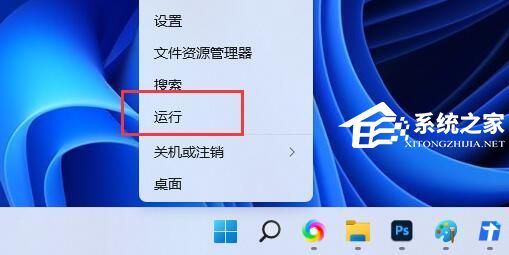
1. 首先,按键盘上的【 Win + X 】组合键,或右键点击任务栏上的【Windows开始徽标】,在打开的右键菜单项中,选择【运行】;
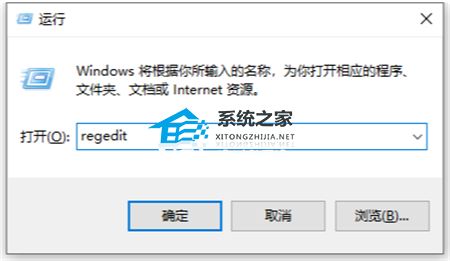
2. 运行窗口,输入【regedit】命令,再按【确定或回车】,打开注册表编辑器;
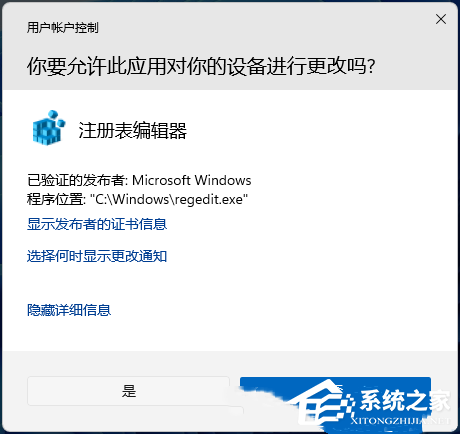
3. 用户账户控制窗口,你要允许此应用对你的设备进行更改吗?点击【是】;
4. 注册表编辑器窗口,依次展开到以下路径:
HKEY_LOCAL_MACHINE\SOFTWARE\Microsoft\WindowsUpdate\UX\Settings
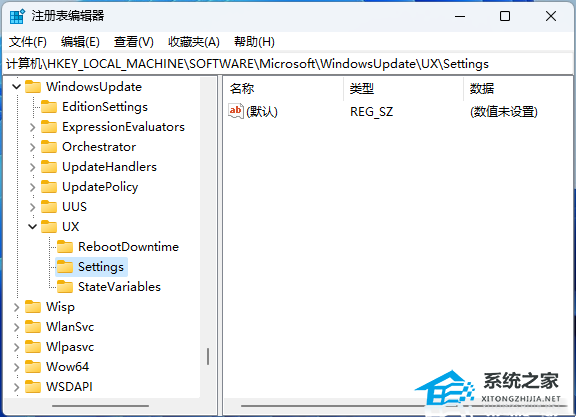
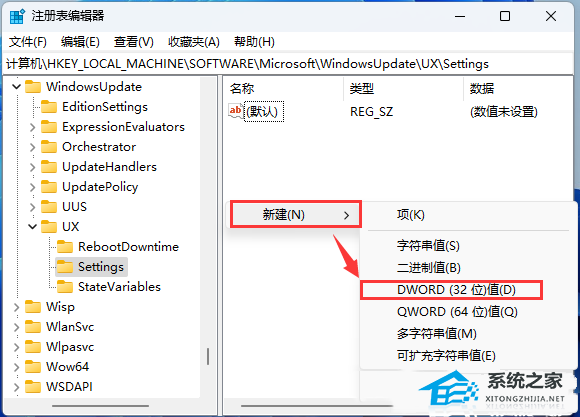
5. 接着在右侧空白处,点击【右键】,选择【新建 - DWORD (32 位)值(D)】;
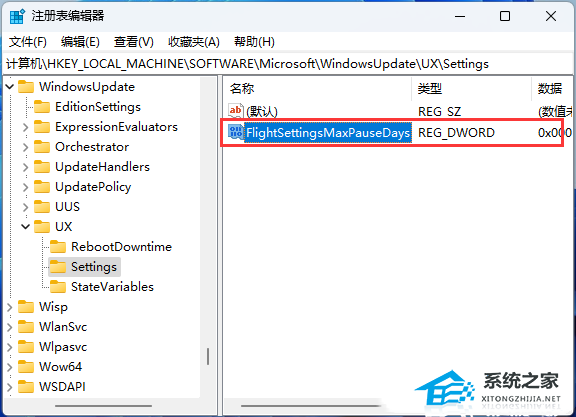
6. 将刚才新建的DWORD (32 位)值(D)命名为【FlightSettingsMaxPauseDays】;
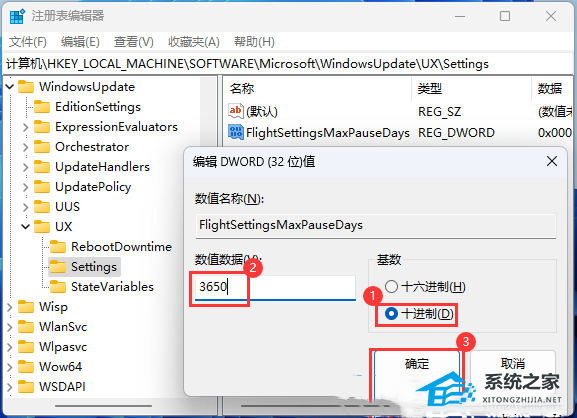
7. 再双击打开【FlightSettingsMaxPauseDays】,编辑 DWORD (32 位)值窗口,基数选择【十进制】,数值数据输入你想暂停更新的的天数,比如我设置的【3650】天,再点击【确定】。
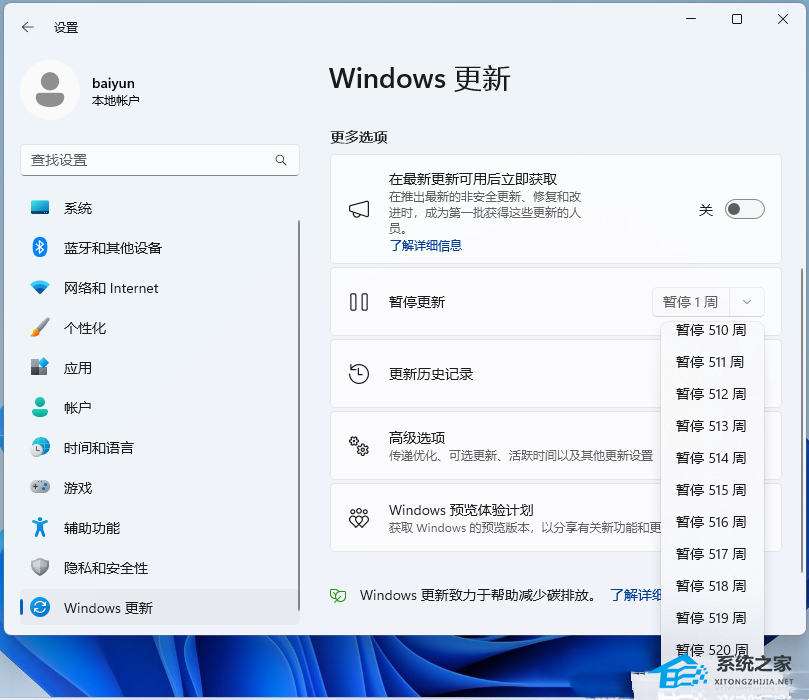
Windows 更新那边显示:可暂停更新,最大值为 521 周:
方法三:
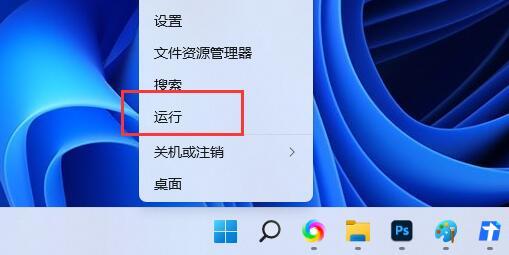
1. 首先,按键盘上的 Win + X 组合键,或右键点击任务栏上的开始图标,在打开的隐藏菜单项中,选择【运行】;
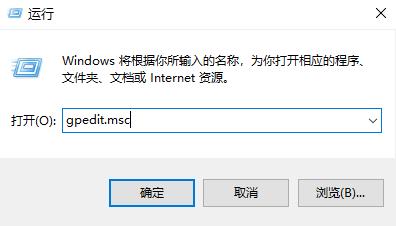
2. 运行窗口,输入【gpedit.msc】命令,按确定或回车,打开本地组策略编辑器;
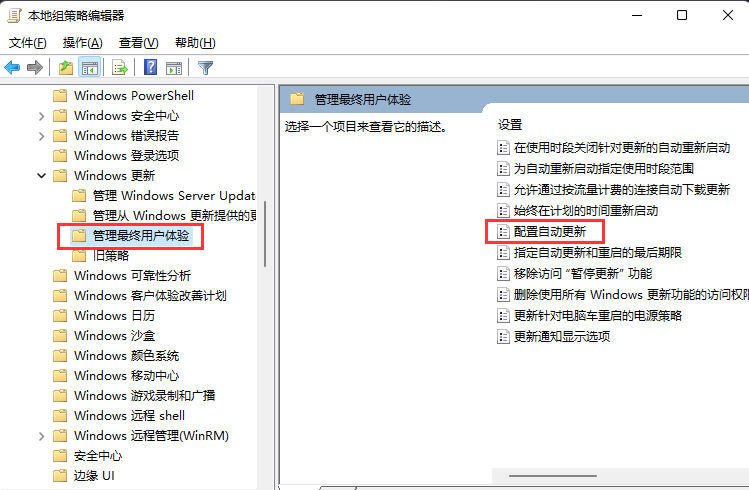
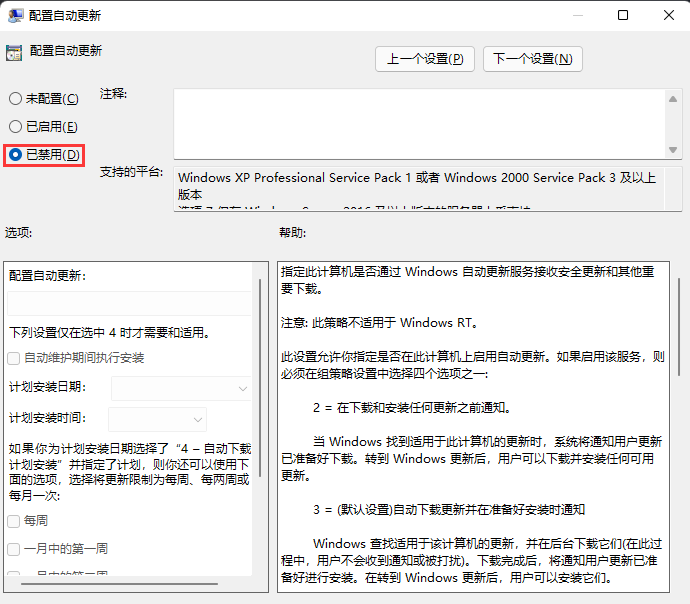
3. 本地组策略编辑器窗口,依次展开到:管理模板>Windows 组件>Windows 更新>管理最终用户体验,右侧找到并双击打开配置自动更新;
4. 配置自动更新窗口,选择【已禁用】,再点击【确定】保存。
如果你的电脑已经升级到了Win11 23H2,想要用户之前的系统版本,那么可以试着下载安装22H2系统。
推荐下载:Win11 22H2 64位官方正式版系统(兼容稳定)
该系统根据微软最新 Windows11 22H2 专业版为基础,精心优化,加入Win11必备运行库、游戏组件,系统已经优化到最佳,使用流畅稳定!让你的电脑可以发挥出最好的性能,不管是办公还是游戏都有最好的状态!
以上就是系统之家小编为你带来的关于“阻止升级Win11 23H2有效方法”的全部内容了,希望可以解决你的问题,感谢您的阅读,更多精彩内容请关注系统之家官网。
相关文章
- Win11 23H2什么时候更新?更新了什么功能?
- Win11 23H2怎么安装?Win11 23H2系统安装教程
- 怎么重装Win11 23H2?电脑一键重装Win11 23H2教程
- 更新Win11 23H2时间太长怎么办?Windows11 23H2更新时间太长的解决方法
- Win11 23H2更新卡住怎么办?Win11 23H2更新失败的解决方法
- Win11 23H2怎么退回之前版本?Win11 23H2回退22H2版本教程
- Win11 23H2怎么更新?Win11 23H2更新方法
- 检查Windows更新没有出现Win11 23H2?解决没收到Win1123H2推送
- Win11 23H2存在感应设置怎么操作
- 教你Win11 23H2如何回退系统
- 升级完Win11 23H2后悔了怎么重装-Win11重装回Win10详细步骤
- Win11 23H2正式推送:没有收到推送怎么更新
- Win11 23H2掉显卡驱动怎么办
- 更新Win11 23H2无法进入系统的两种解决方法
- Win11 23H2不能手动搜索更新的两种解决方法
- 如何直接升级到Win11 23H2版本?


