电脑BIOS如何升级?升级BIOS方法【超详细】
升级BIOS可以添加对新硬件的支持,确保系统能够正常识别和使用最新的硬件设备,而通过升级到修复版本的BIOS,可以提高系统的稳定性和安全性,并避免潜在的问题。下面小编分享了超详细升级BIOS方法,我们来看看吧。

一. 升级bios注意事项
1. 升级BIOS有一定的失败风险,如果你使用的BIOS版本没有什么大问题,可以保留当前版本的BIOS。
2. 如果你确定要升级BIOS,那一定要确认所下载的BIOS更新文件,和主板型号相符,避免使用错误BIOS文件升级。
3. 电脑BIOS菜单中,如果有“BIOS Flash/Write Protection” 的写入保护项目,请确保它不是“ENABLE”的开启状态,如果你的的主板有BIOS Flash/Wrote Protection的跳针,请将设置为关闭状态。
4. 升级BIOS时,不可以关机或中断更新的动作,否则系统是一定会出现问题的。
二. 升级bios操作方法
方法一:网络升级bios
现在,许多电脑的BIOS都是基于UEFI的,而UEFI BIOS一般都内置网络协议栈,所以我们可以在BIOS下直接访问网络,下载文件最新版BIOS文件进行升级。
1. 比如说华硕主板,开机进入BIOS界面后,点击切换至“Tool”界面,你可以看见“ASUS EZ Flash3 Utility”选项。

2. 点击进入该选项,即可看见如下界面,点击右侧按钮,系统就会自动重启并升级BIOS,这个时候,我们确保主板连着网络不断,就可以自动BIOS升级了,期间我们只需要点击Next操作即可。
方法二:手动升级BIOS
第一步:下载电脑主板型号对应的最新BIOS文件
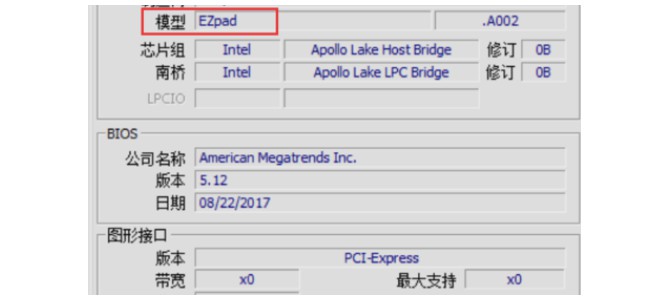
1. 如果不确定主板型号,可以通过cpu-z等第三方软件来查看主板型号。
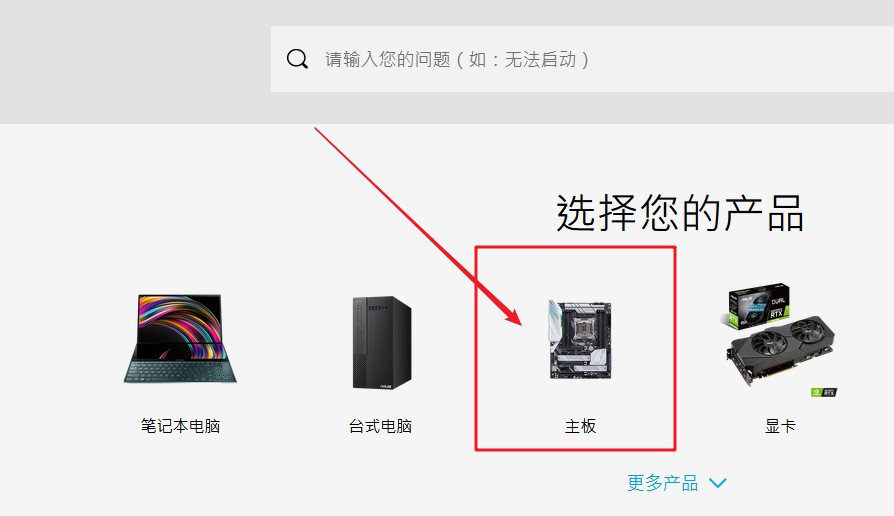
2. 假设为华硕主板,我们进入官网之后,点击“服务支持”(无论是什么品牌,一般与软件相关的,都在服务支持页面里面)。

3. 需要注意的是,生产主板的厂家,一般也会生产其他产品,我们在产品分类页面,点击选择主板即可。
4. 进入主板页面后,你可以看见主板细分为多个系列,你就可以直接根据自己主板型号进行查看(如果不知道自己的主板是什么系列,可以选择“All”)。
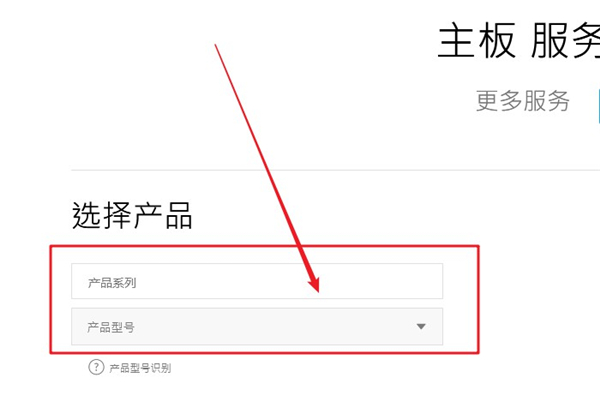
5. 选择好主板型号之后,在右侧会出现相应信息,点击“驱动程序与工具软件”。
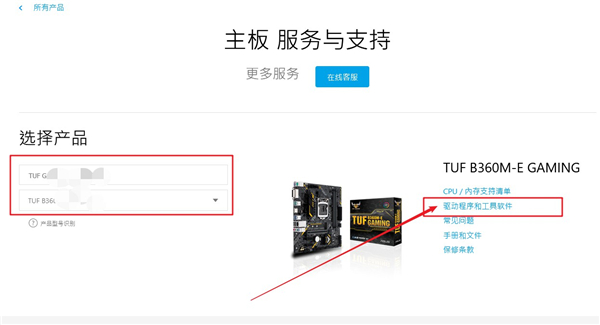
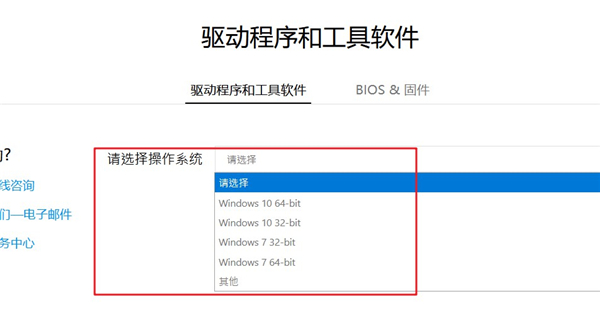
6. 进入主板产品页面之后,点击选择操作系统。
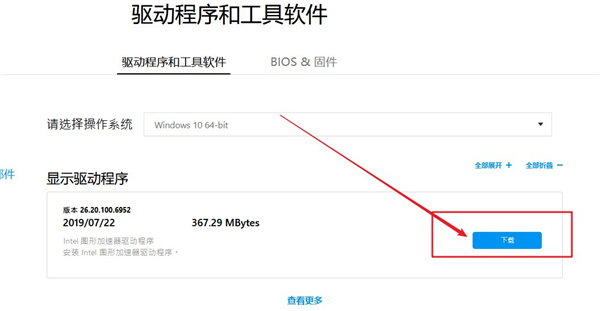
7. 之后,你就可以看见最新版BIOS,点击“下载”即可。
第二步:电脑升级BIOS操作步骤
下载好最新版的bios之后,你需要通过升级bios工具来进行下一步操作,不同的升级bios工具,实际操作还是有差别的,一般都会有十分详细的操作说明,各位操作多多注意就可以了。
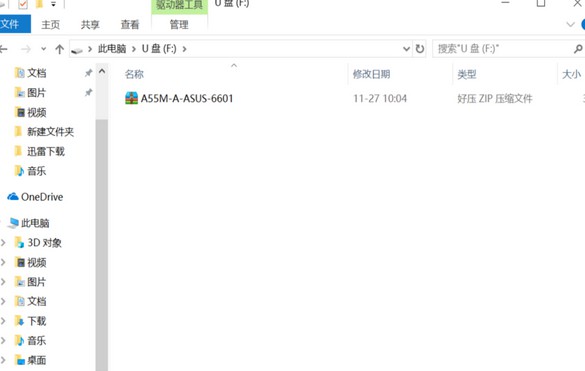
或者你可以找一个fat32格式的U盘,把下载的最新版bios固件放到U盘根目录后,把U盘接入电脑并开机,选择从主板shell启动,然后根据提示,进行bios升级更新就可以了。
如果你使用的是华硕的主板,那么还有另外一种方法升级bios。
华硕主板下载的BIOS更新文件,一般都是单独的CAP档,可以通过软件AI Suite进行安装,而AI Suite内也同样也有网络更新升级BIOS的功能,你可以直接在官网下载并升级bios。
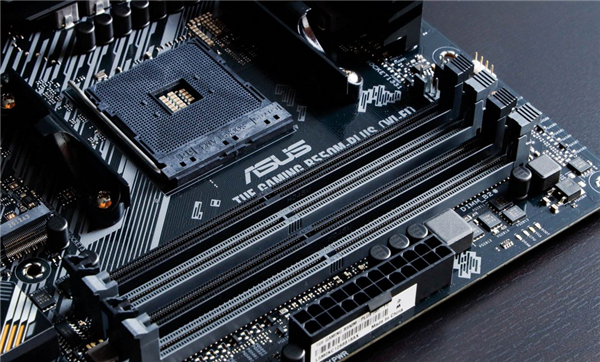
而其他的主板厂商的BIOS更新文件,通常是一个应用程序,需要通过应用程序连接网络进行下载CAP文件(后台自动下载)并进行bios升级更新。
相关文章
- Win10系统如何卸载软件?四种方法教你快速卸载
- Win10系统没有蓝牙开关怎么办?Win10找不到蓝牙开关解决方法分享
- Win10下载软件总是被阻止怎么办?Win10软件安装被系统阻止解决方法
- Win10系统怎么优化精简?如何让Win10系统内容更加精简优化教学
- Win10开机出现蓝屏错误代码irql_not_less_or_equal怎么办?
- Win10电脑提取压缩包出现错误提示代码0x80004005解决方法
- Windows10蓝屏修复的方法?Win10电脑出现蓝屏无法操作怎么办
- Win10系统出现蓝屏终止代码page fault in nonpaged area解决方法
- Win10蓝屏终止代码KERNEL SECURITY CHECK FAILURE两种解决方法
- Win10我的电脑打不开怎么办?Win10我的电脑打不开解决方法
- Win10自带显示fps怎么开?
- Win10系统蓝屏代码critical process died怎么解决?
- Win10 LTSC 2019是什么版本?Windows10 LTSC 2019版本详解
- Win10更新错误代码0x800f081f怎么办-详细的方法教你解决
- Win10系统自带的Office卸载了怎么恢复?
- Windows10系统怎么强制进入恢复模式?Win10强制进入恢复模式的方法


