Win10IPv4地址怎么设置?Win10IPv4地址设置教程
Win10IPv4地址怎么设置?在Win10系统中,设置IPv4地址是一个重要的步骤,它能够确保计算机在网络环境中正常通信和连接,通过正确配置IPv4地址,用户可以手动指定计算机在局域网或者广域网上的唯一地址,使其能够与其他设备进行有效的数据交换,接下来小编给大家介绍简单的设置教程,帮助大家更好地管理网络连接,提高计算机的网络性能。

Win10IPv4地址设置教程
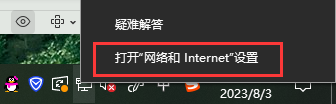
1. 打开“网络和Internet设置”。
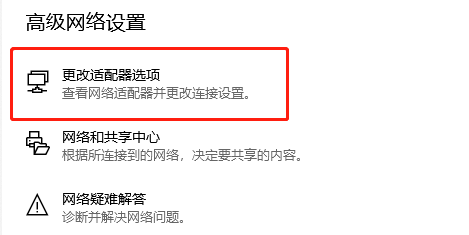
2. 点击“更改适配器选项”。
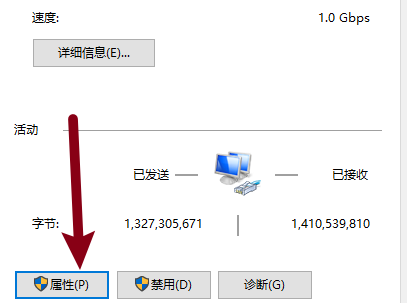
3. 选择你连接的网络打开,然后点击“属性”。
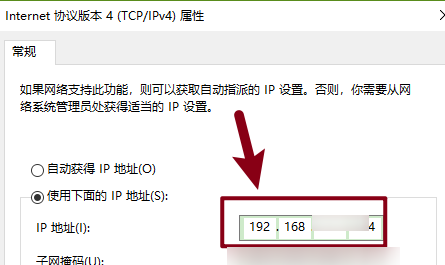
4. 找到IPv4。
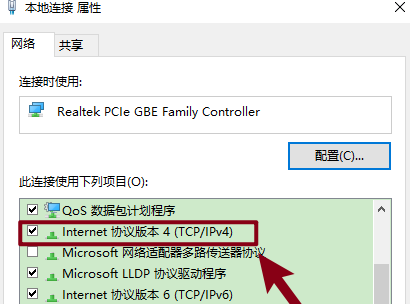
5. 打开以后就可以进行设置了。
相关文章
- Win10系统如何卸载软件?四种方法教你快速卸载
- Win10系统没有蓝牙开关怎么办?Win10找不到蓝牙开关解决方法分享
- Win10下载软件总是被阻止怎么办?Win10软件安装被系统阻止解决方法
- Win10系统怎么优化精简?如何让Win10系统内容更加精简优化教学
- Win10开机出现蓝屏错误代码irql_not_less_or_equal怎么办?
- Win10电脑提取压缩包出现错误提示代码0x80004005解决方法
- Windows10蓝屏修复的方法?Win10电脑出现蓝屏无法操作怎么办
- Win10系统出现蓝屏终止代码page fault in nonpaged area解决方法
- Win10蓝屏终止代码KERNEL SECURITY CHECK FAILURE两种解决方法
- Win10我的电脑打不开怎么办?Win10我的电脑打不开解决方法
- Win10自带显示fps怎么开?
- Win10系统蓝屏代码critical process died怎么解决?
- Win10 LTSC 2019是什么版本?Windows10 LTSC 2019版本详解
- Win10更新错误代码0x800f081f怎么办-详细的方法教你解决
- Win10系统自带的Office卸载了怎么恢复?
- Windows10系统怎么强制进入恢复模式?Win10强制进入恢复模式的方法


