游戏出现fatal error怎么解决-三招修复Win11游戏fatal error
当游戏出现"fatal error"(致命错误)时,通常是系统要求不足、游戏内部错误、第三方软件冲突、游戏文件损坏等因素导致,因此用户会遇到游戏不能继续正常运行,需要被强制关闭。对此这一问题,本期教程小编带来了三种有效修复方法,我们一起试着解决看看吧!
方法一:
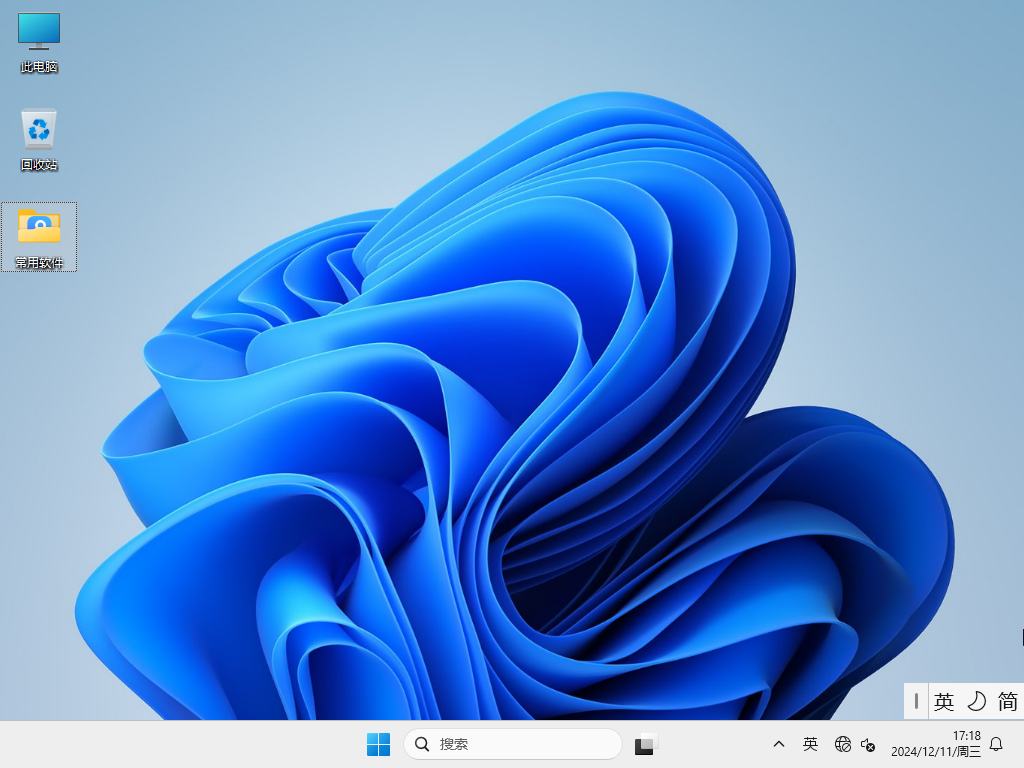
1. 首先,按【Win】键,或点击任务栏上的【开始图标】,然后点击已固定应用下的【设置】;

2. 打开的设置(Win+i)窗口,左侧点击【Windows 更新】;

3. 接着在更多选项下,点击【高级选项(传递优化、可选更新、活动时间以及其他更新设置)】;

4. 其他选项下,点击【可选更新(功能、质量和驱动程序更新)】;

5. 当前路径为:Windows 更新>高级选项>可选更新,点击【驱动程序更新】。

方法二:
1. 首先,按键盘上的【 Win + X 】组合键,或右键点击任务栏上的【Windows开始徽标】,在打开的右键菜单项中,选择【设置】;

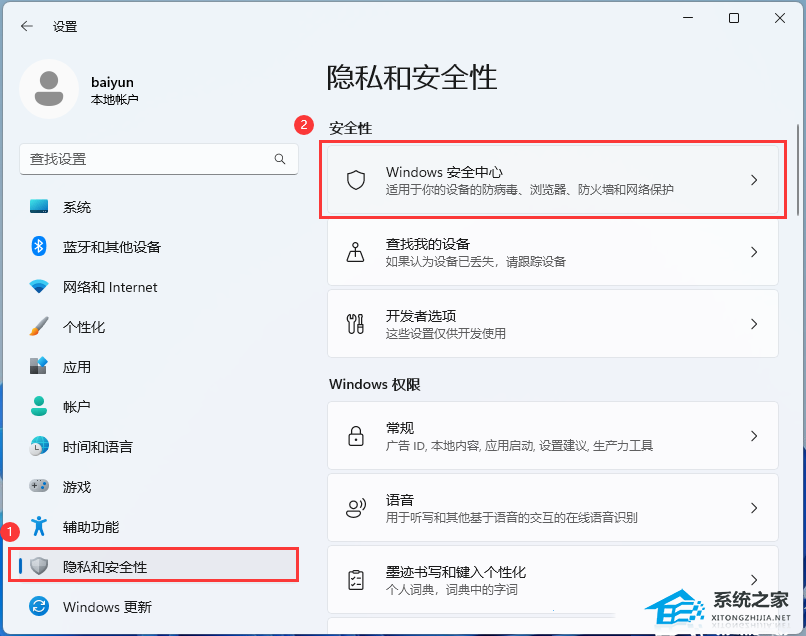
2. 设置窗口,左侧边栏,点击【隐私和安全性】,右侧点击安全性下的【Windows 安全中心(适用于你的设备的防病毒、浏览器、防火墙和网络保护)】;
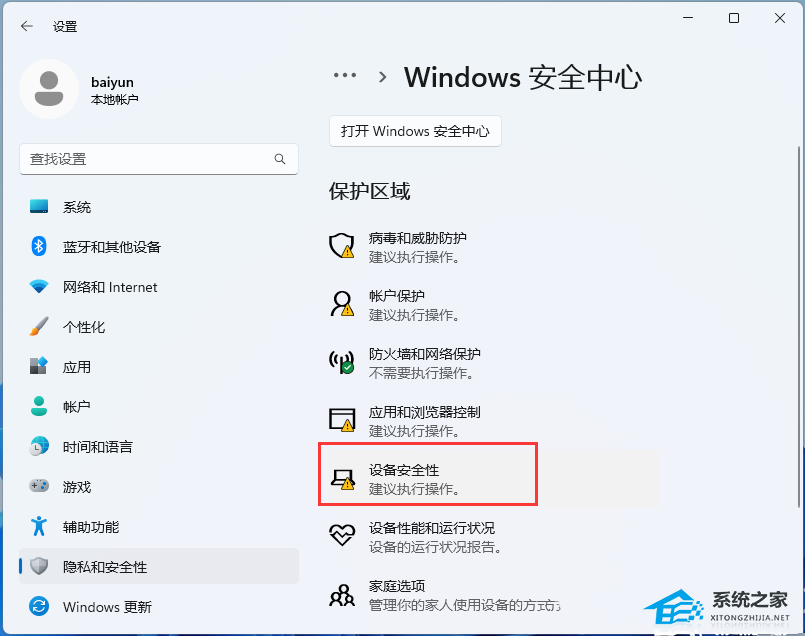
3. 保护区域下,点击【设备安全性】;
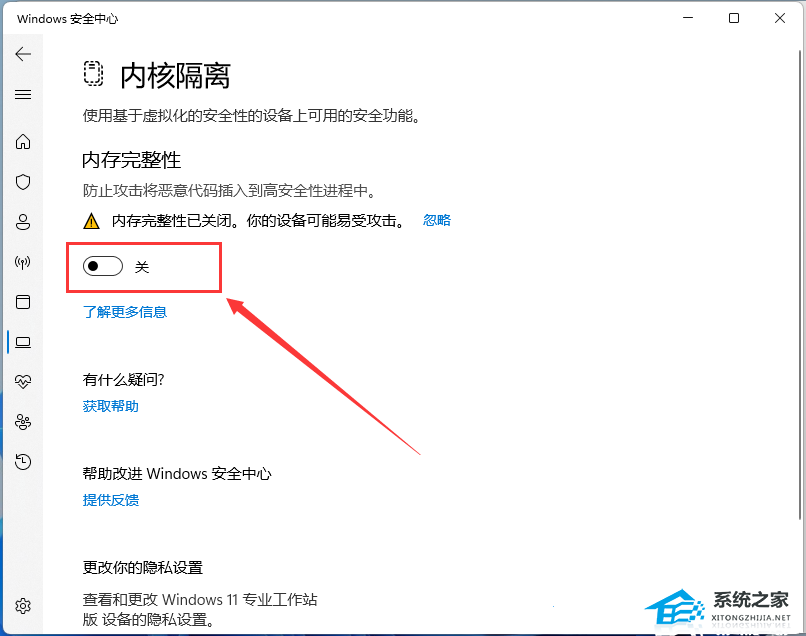
4. 内核隔离下,滑动滑块,就可以将内存完整性关闭。
方法三:
1. 桌面【右键】点击此电脑,在打开的菜单项中,选择【属性】;
2. 设置窗口,左侧点击【应用】,右侧点击【可选功能(设备的额外功能)】;
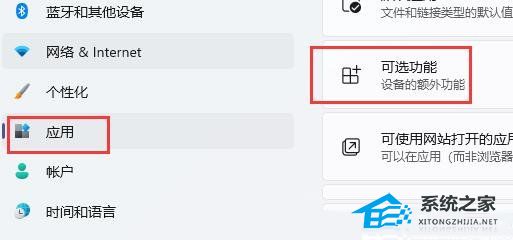
3. 往下,找到并点击相关设置下的【更多 Windows 功能】;

4. 打开Windows 功能组件列表,找到并勾选旧版组件下的【DirectPlay】,再点击【确定】,即可设置完成。

如果以上方法解决无效,我们可以试着重装系统!
系统下载推荐:【为游戏发烧友设计】Win11 23H2 64位游戏专业版(高性能)
系统基于游戏玩家的使用需求,针对游戏做了大量专业的优化,涵盖大量游戏种类,确保运行时的稳定兼容,帧率稳定,大大改善用户在进行游戏时遇到卡顿及游戏随意闪退崩溃的问题,让用户可以有更好的游戏体验。

相关推荐:
以上就是系统之家小编为你带来的关于“游戏出现fatal error怎么解决-三招修复Win11游戏fatal error”的全部内容了,希望可以解决你的问题,感谢您的阅读,更多精彩内容请关注系统之家官网。
相关文章
- Win11如何查看office版本-Win11查看office版本的方法
- Win11不能玩植物大战僵尸怎么办-玩不了植物大战僵尸的解决方法
- 0x80190001怎么解决Win11?Win11错误代码0x80190001的解决方法
- Win11更新进度条不动的三种解决方法
- Win11系统xbox录制不了怎么办-Win11xbox录制不了的解决方法
- Win11系统xbox网络修复在哪-Win11xbox网络修复的位置
- 华为MateBook 16s笔记本怎么重装Win11系统?
- Win11vmware不兼容怎么办?Win11与VMware虚拟机不兼容的解决方法
- Win11黑屏转圈进不去系统的解决方法
- ROG幻X怎么重装Win11系统?ROG幻X重装系统Win11的图文教程
- 小米book pro15锐龙版重装系统Win11教程
- Win11网盘下载_Win11最新版本22H2正式版下载(免激活)
- Win11 22H2正式版笔记本专用系统镜像下载分享
- Win11提示无法找到脚本文件怎么办?Win11提示无法找到脚本文件的解决方法方法
- 机械革命蛟龙17怎么重装Win11系统?蛟龙17笔记本重装Win11的方法
- 联想拯救者Y7000P电脑一键重装Win11系统教学


