Edge不小心关闭了所有网页怎么办?Edge恢复刚刚关闭的网页方法
Edge不小心关闭了所有网页怎么办?近期有用户在电脑的操作上,不小心将Edge浏览器上的所有页面关闭了,那么有没有什么方法可以快速恢复之前打开的页面呢?其实方法很简单,你只要跟着以下步骤来操作即可,话不多说,我们来看看吧。

具体操作如下:
1、我们先在电脑中打开Edge浏览器,然后在浏览器上方点击标签处的“×”图标就能关闭该标签页。

2、当我们想要重新打开刚刚关闭的网页时,我们只需要在标签栏的空白部分右键单击,然后在菜单列表中就可以看到“重新打开关闭的标签页”选项了。

3、除了这种方法之外,我们也可以点击打开浏览器右上角的“。..”图标。
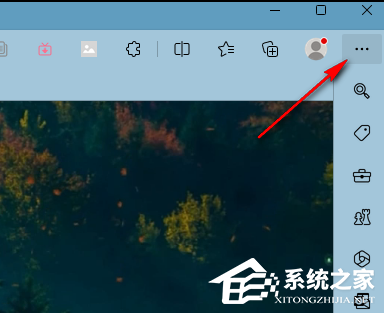
4、打开“。..”图标之后,我们在下拉列表中找到“历史记录”选项,点击打开该选项。

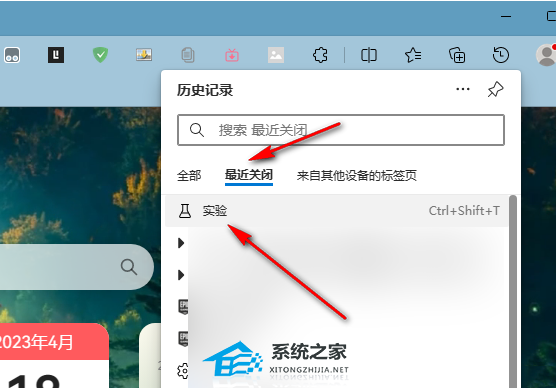
5、在历史记录的“最近关闭”页面中找到自己需要的重新打开的网页,点击打开即可,我们可以看到快速打开刚关闭的网页的快捷键为“Ctrl+shift+T”,使用快捷键也能快速打开该页面。
相关文章
- 双击Edge浏览器没反应解决方法-【有效】
- Edge如何删除360导航强制主页,一招轻松解决
- 教你Edge浏览器拉黑网址的方法
- Edge网站显示不安全怎么设置安全?
- Edge浏览器用户配置怎么删除?Edge浏览器删除多余配置配置教程
- Edge浏览器打开网页空白怎么办?Edge浏览器打开一片空白的解决方法
- Edge浏览器aboutblank怎么解决?Edge网页跳转出现aboutblank解决方法
- Edge怎么恢复关闭的网页?Edge怎么打开刚刚关闭的网页?
- Edge浏览器代理服务器怎么设置?一招轻松搞定!
- Edge浏览器如何复制要付费的内容?Edge免费复制网页文字的方法
- Edge浏览器bing搜索用不了?Edge浏览器bing搜索无法使用解决方法
- Edge怎么进入开发者模式?Edge打开开发者模式的方法
- Edge浏览器设置打开新标签页的方法
- Edge浏览器idm怎么下载视频?Edge浏览器使用idm下载视频的方法
- Edge下载文件没反应怎么办?Edge下载文件没反应的解决方法
- Edge浏览器找不到鼠标手势功能的解决方法


