Edge浏览器的广告怎么关闭-【两种方法】
Edge浏览器的广告怎么关闭?Edge浏览器给用户们提供了完美的浏览体验,但有用户在Edge浏览器中浏览网页的时会遇到很多广告,非常影响浏览体验,接下来小编就给大家介绍两张简单有效的方法,帮助大家快速关闭掉Edge浏览器广告。

方法一:
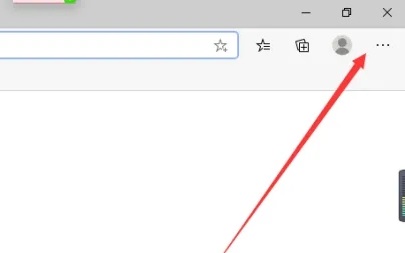
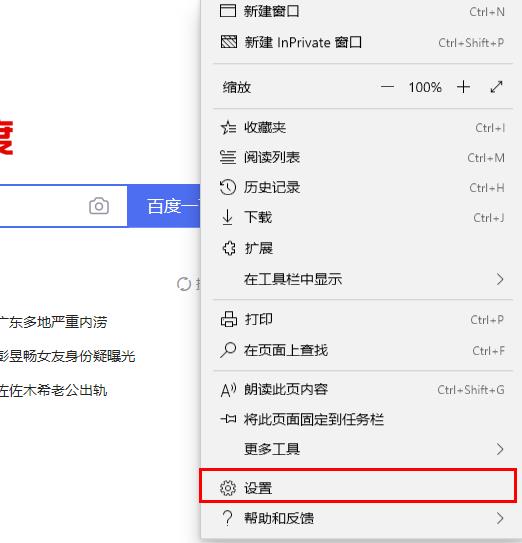
1. 在浏览器中点击右上角的“三个点”。
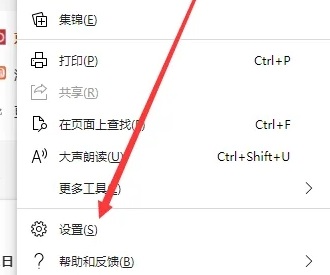
2. 点击进入“设置”功能当中。
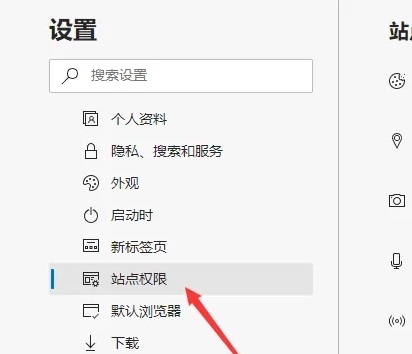
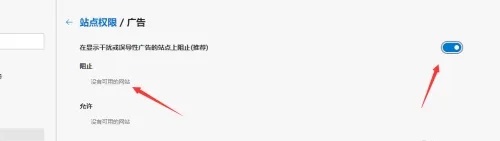
3. 选择“站点权限”。
4. 这时候我们点击广告功能设置。
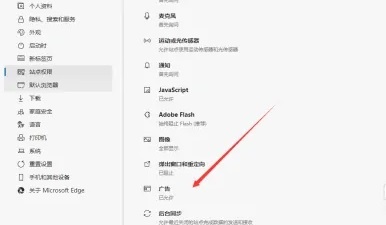
5. 最后点击关闭按钮即可。
方法二:
1. 打开浏览器,点击右上角的三个点选择“设置”。
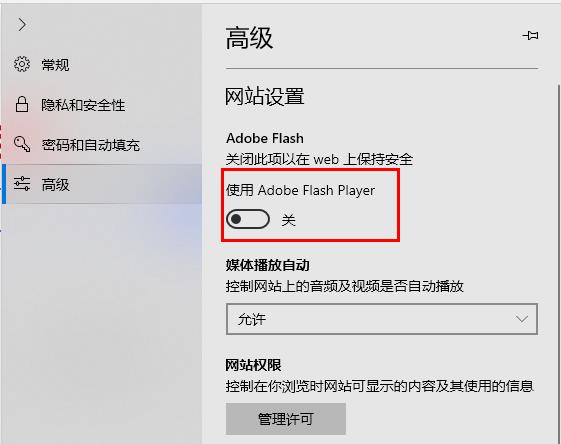
2. 点击左侧高级设置在右侧“网站设置”中关闭“使用Adobe flash player”(这会导致浏览器无法打开视频和小游戏,解决方法在下面)。
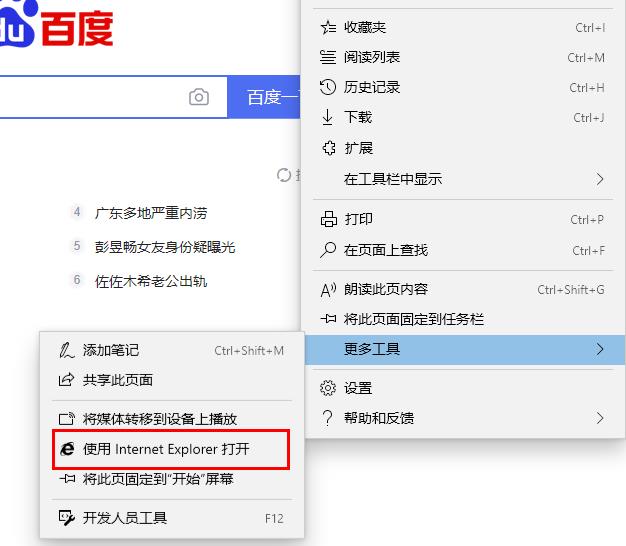
3. 点击浏览器右上角的三个点,在“更多工具”选择“使用 Internet explorer 打开”。
4. 在浏览器中打开 http://zythum.sinaapp.com/youkuhtml5playerbookmark/。(举例)
5. 找到YouKu HTML5 Player将其拖入收藏夹。
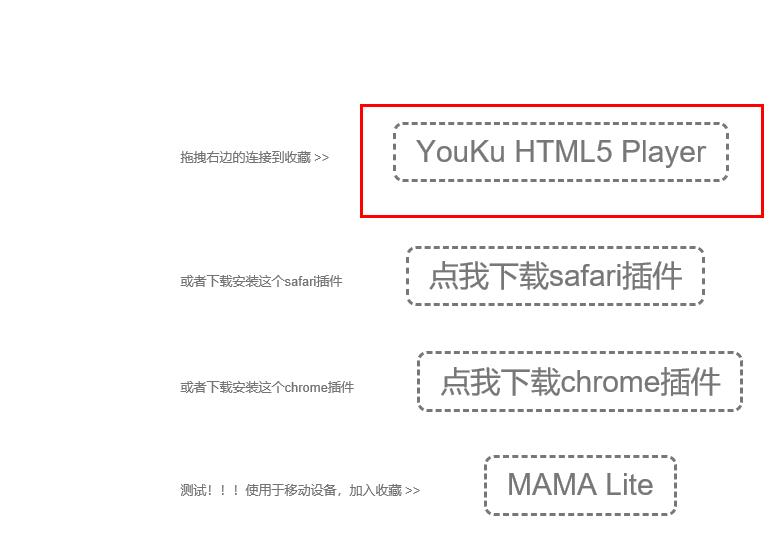
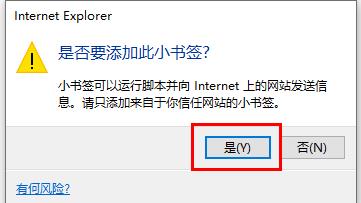
6. 在确认窗口点击“是”。
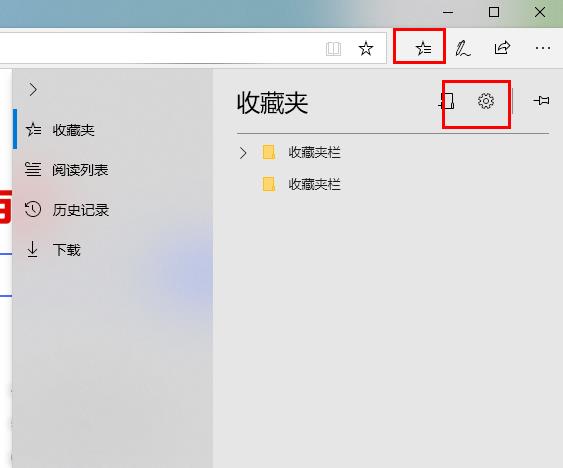
7. 点击浏览器右上方的星星图标,点击“齿轮设置”。
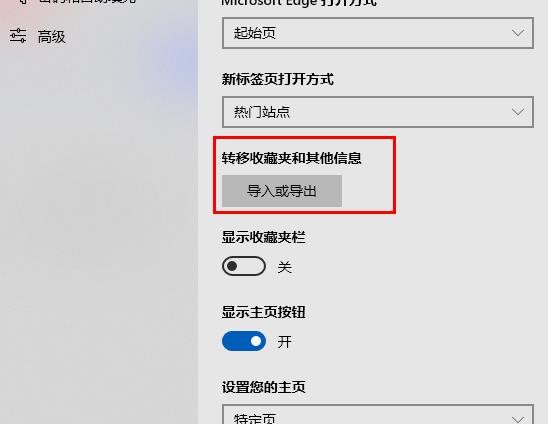
8. 在“转移收藏夹和其他信息”下点击“导入或导出”。
9. 在使用需要的网站时就可以直接点击收藏夹打开而屏蔽了广告。
以上就是系统之家小编为你带来的关于“Edge浏览器的广告怎么关闭-【两种方法】”的全部内容了,希望可以解决你的问题,感谢您的阅读,更多精彩内容请关注系统之家官网。
相关文章
- 双击Edge浏览器没反应解决方法-【有效】
- 教你Edge浏览器拉黑网址的方法
- Edge网站显示不安全怎么设置安全?
- Edge浏览器用户配置怎么删除?Edge浏览器删除多余配置配置教程
- Edge浏览器打开网页空白怎么办?Edge浏览器打开一片空白的解决方法
- Edge浏览器aboutblank怎么解决?Edge网页跳转出现aboutblank解决方法
- Edge浏览器代理服务器怎么设置?一招轻松搞定!
- Edge浏览器如何复制要付费的内容?Edge免费复制网页文字的方法
- Edge浏览器bing搜索用不了?Edge浏览器bing搜索无法使用解决方法
- Edge浏览器设置打开新标签页的方法
- Edge浏览器idm怎么下载视频?Edge浏览器使用idm下载视频的方法
- Edge浏览器找不到鼠标手势功能的解决方法
- Edge浏览器打开速度慢怎么办?提高Edge浏览器打开速度的方法
- Edge浏览器如何导入其他浏览器收藏夹?
- Edge浏览器开启网页预加载功能详细教程
- Edge的idm插件如何使用?Edge浏览器使用idm插件的方法


