Win10专业版关闭防火墙通知在哪里设置?
Win10系统自带的防火墙虽然对安全有一定的帮助,但是右下角的通知窗口会一直弹出,让被干扰的用户非常恼火,那防火墙的通知要在哪里关闭才不弹出呢?跟小编一起来看看吧。
Win10关闭防火墙通知在哪里设置?
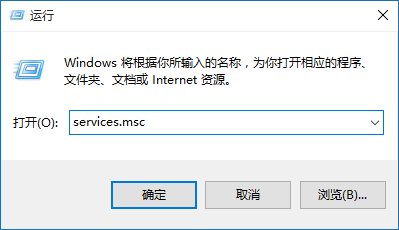
1、在w10系统下载中按WIN+R打开运行,然后输入services.msc确定。
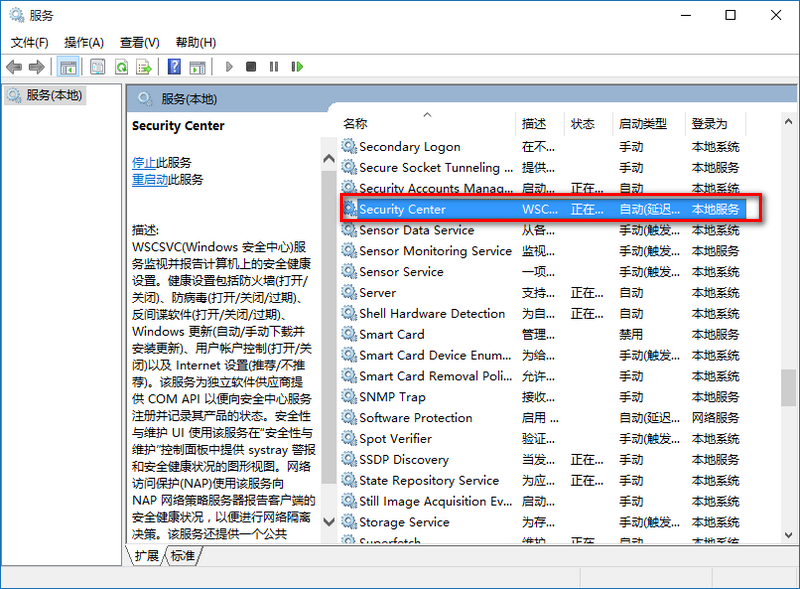
2、在本地服务列表中找到SecurityCenter服务。
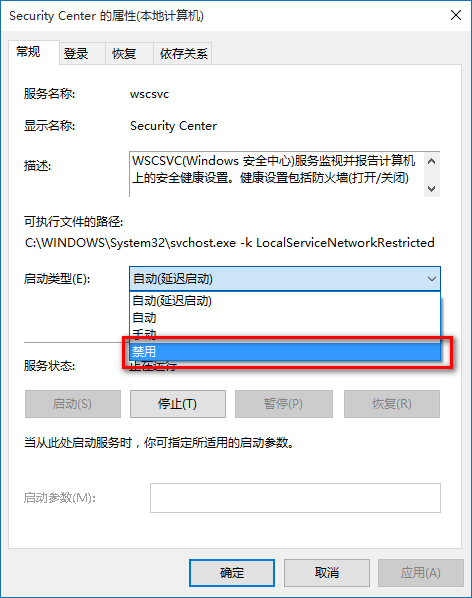
3、双击打开SecurityCenter属性,停止该服务并设置启动类型为“禁用”。
相关文章
- Win10专业版怎么关闭防火墙通知?关闭Win10防火墙通知的方法
- Win10防火墙信任在哪里设置-Win10防火墙添加信任方法
- Win10防火墙通知怎么关闭?Win10防火墙通知关闭方法
- Win10防火墙灰色禁用无法打开怎么办?
- Win10防火墙在哪里设置开启?Win10防火墙设置开启教程
- Win10防火墙怎么关闭?Win10关闭防火墙详细教程
- Win10专业版防火墙无法更改某些设置错误代码0x8007042c怎么解决?
- Win10防火墙怎么设置允许Chrome访问网络?
- 联想Win10防火墙如何关闭?
- Windows defender如何添加白名单?Win10防火墙怎么添加白名单?
- Win10防火墙实时保护按钮是灰色怎么办?Win10防火墙实时保护按钮是灰色的解决方法
- Win10专业版没有恢复选项怎么办?
- Win10专业版跟家庭版哪个流畅?两者有什么区别
- Win10专业版设置里找不到安全中心怎么办?
- Win10专业版和家庭版有什么区别?Win10专业版和家庭版区别介绍
- Win10专业版下载 Win10超流畅64位专业版ISO镜像下载


