win7声音未安装音频设备怎么解决?win7声音未安装音频设备的解决方法
win7声音未安装音频设备怎么解决?win7声音未安装音频设备的解决方法?
在小编看来,win7声音未安装音频设备不难解决。头脑里一点概念都没有的小伙伴,可能觉得这问题要找维修人员。当然从桌面下方的任务栏可以看到,喇叭是有打个红叉的,这问题已经很明显了。其实只需要弄好相关的驱动再重启下看看,如果问题很好的解决就可以。不然的话在找其他的原因。


win7声音未安装音频设备怎么解决
1、我们用右键点击:右下角带红x的小喇叭-播放设备:
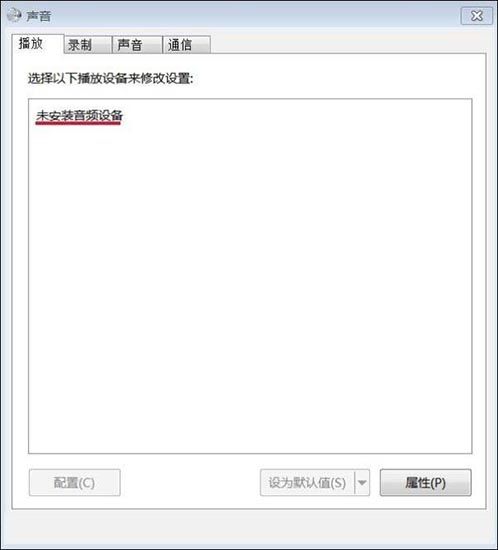
2、右键单击:未安装音频设备,在出现的小窗口中,左键点击:显示禁用设备:
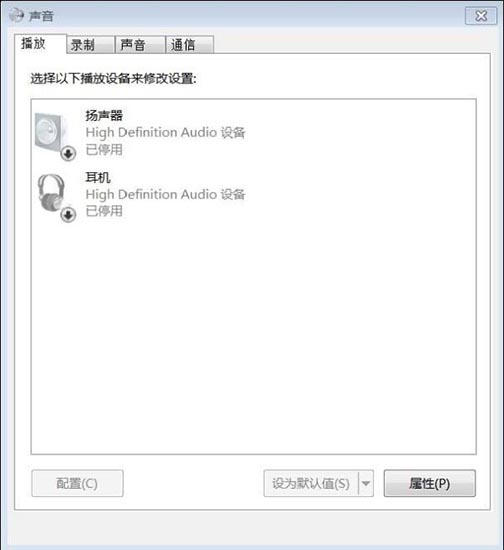
3、我们再用右键点击:扬声器,在弹出的菜单窗口,左键点击:启用:
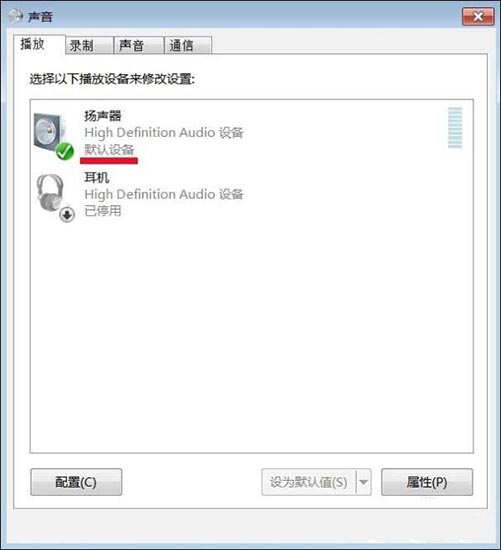
4、我们用同样的方法启用:耳机:
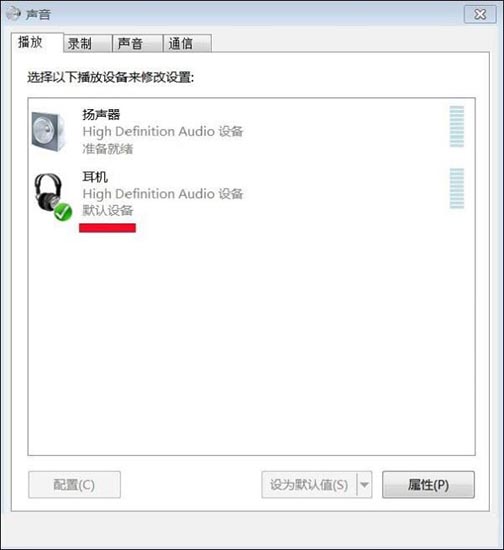
5、这时我们可以看到:右下角的小喇叭没有红x了。
6、检测一下,电脑声音是否正常了。
小编给各位小伙伴带来的win7声音未安装音频设备怎么解决的所有内容就到这了,希望你们会喜欢。
相关文章
- Win7旗舰版怎么更改administrator密码?
- Win7电脑光驱打不开的解决方法
- Win7系统怎么找到计划任务?
- Win7旗舰版提示找不到宽带连接怎么办?
- Win7另存图片时没有桌面?Win7另存图片时没有桌面解决方法
- 电脑重装系统win7步骤教程
- Win7桌面IE图标无法删除怎么办?Win7删除桌面IE图标操作步骤
- Win7旗舰版哪些开机启动项可以禁止?Win7旗舰版开机启动项禁止方法
- 黑鲨一键重装win7教程 黑鲨装机大师win7教程
- Win7旗舰版桌面文件名变蓝色解决方法
- Win7旗舰版玩不了英雄联盟怎么办?
- Win7旗舰版安装虚拟光驱后导致物理光驱无法使用怎么办?
- Win7旗舰版文件路径太深导致无法正常复制该怎么办?
- Win7系统如何一键重装?系统之家装机大师一键重装Win7教程
- Win7怎么打开剪切板?Win7系统剪切板开启方法教学
- 惠普台式机Win10怎么改Win7?惠普台式机Win10改Win7教程


