Win7系统无法进行密码修改怎么回事?Win7不能修改电脑密码解决方法
Win7系统无法进行密码修改怎么回事?有用户觉得自己先前设置的电脑密码太过于简单了,先要去将电脑的密码修改成为更加复杂的数字组合,但是在修改的时候却出现了无法修改的情况,那么这个情况是怎么回事呢?接下来我们一起来看看解决的方法分享吧。
操作步骤
第一步:在桌面空白处,使右键选择“管理”。或者你在“开始”菜单中选择“控制面板-管理工具-管理”。
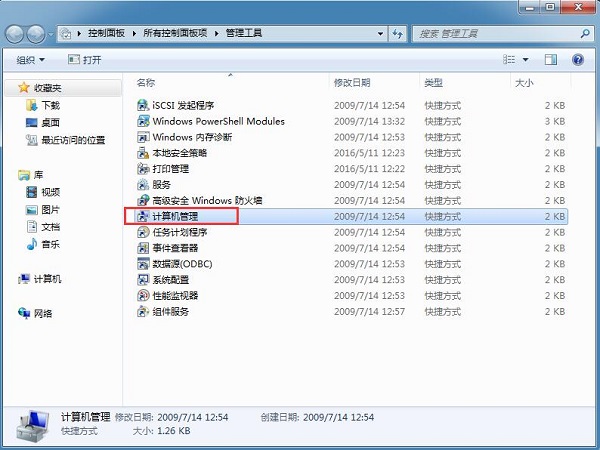
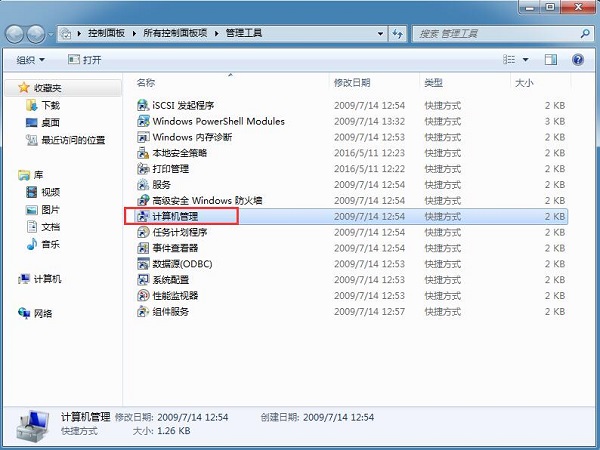
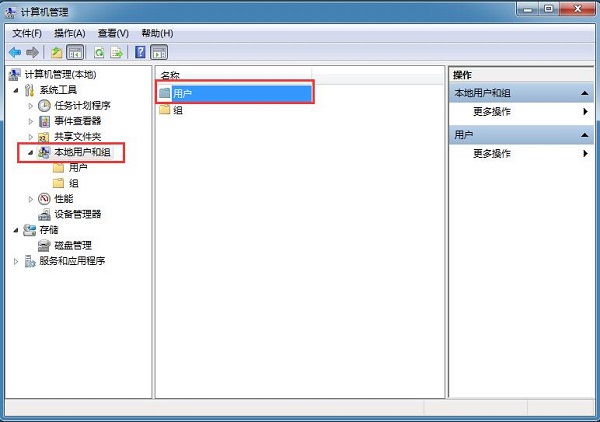
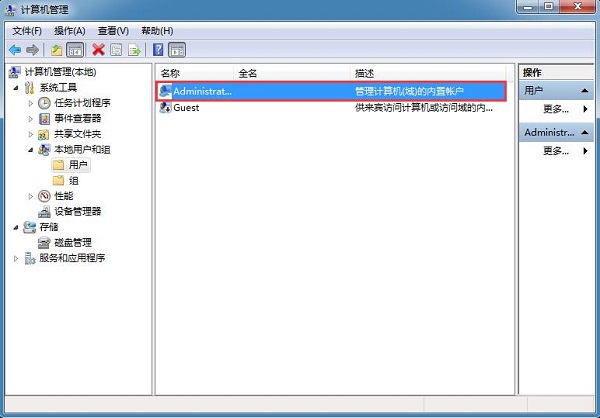
第二步:“计算机管理”界面,我们依次选择“计算机管理”-“本地用户和组”,再双击右边的“用户”。

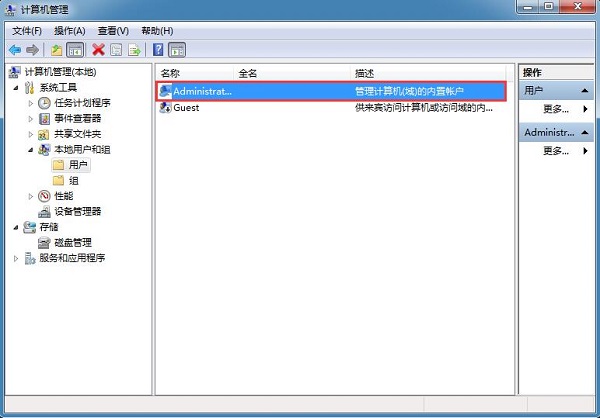
第三步:接下来,我们双击“Administrator”这个项目。
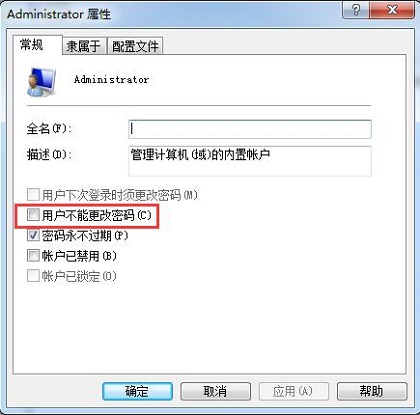
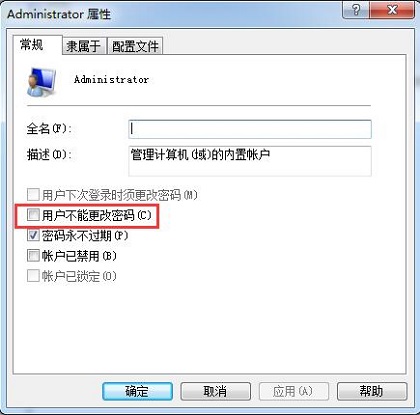
第四步:弹出的“Administrator属性”窗口中,我们将“用户不能更改密码”选项前面的勾去掉,再点击“确定”即可。
相关文章
- Win7旗舰版怎么更改administrator密码?
- Win7电脑光驱打不开的解决方法
- Win7系统怎么找到计划任务?
- Win7旗舰版提示找不到宽带连接怎么办?
- Win7另存图片时没有桌面?Win7另存图片时没有桌面解决方法
- 电脑重装系统win7步骤教程
- Win7桌面IE图标无法删除怎么办?Win7删除桌面IE图标操作步骤
- Win7旗舰版哪些开机启动项可以禁止?Win7旗舰版开机启动项禁止方法
- 黑鲨一键重装win7教程 黑鲨装机大师win7教程
- Win7旗舰版桌面文件名变蓝色解决方法
- Win7旗舰版玩不了英雄联盟怎么办?
- Win7旗舰版安装虚拟光驱后导致物理光驱无法使用怎么办?
- Win7旗舰版文件路径太深导致无法正常复制该怎么办?
- Win7系统如何一键重装?系统之家装机大师一键重装Win7教程
- Win7怎么打开剪切板?Win7系统剪切板开启方法教学
- 惠普台式机Win10怎么改Win7?惠普台式机Win10改Win7教程


