苹果笔记本如何安装Win11?苹果笔记本Win11安装教程
自微软宣布推出win11之后,Windows用户和苹果用户都争先想安装Win11系统。但是苹果电脑没有win11的镜像包且无法跳过tpm,那苹果电脑要如何安装win11呢?下面小编就给大家介绍一下苹果笔记本安装win11的教程。
在苹果笔记本安装win11的操作:
1、首先我们需要安装好的Win10系统。下载一个最新版支持M1电脑的Parallels Desktop 16虚拟机,接着将win11压缩包解压到桌面中。
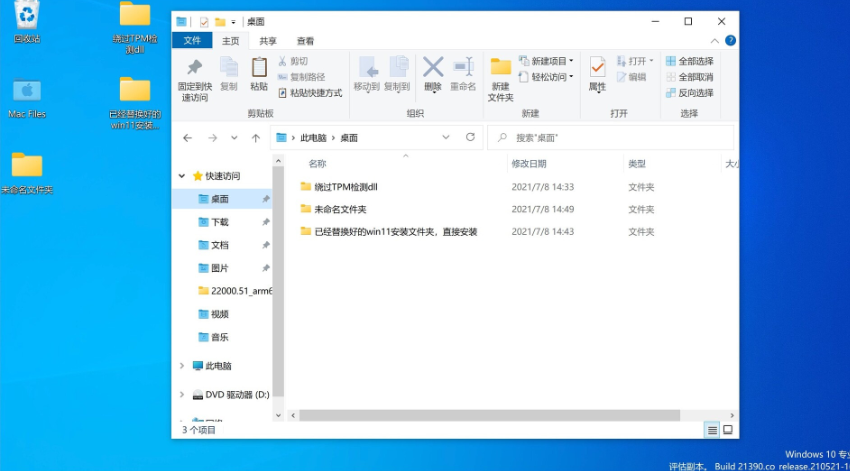
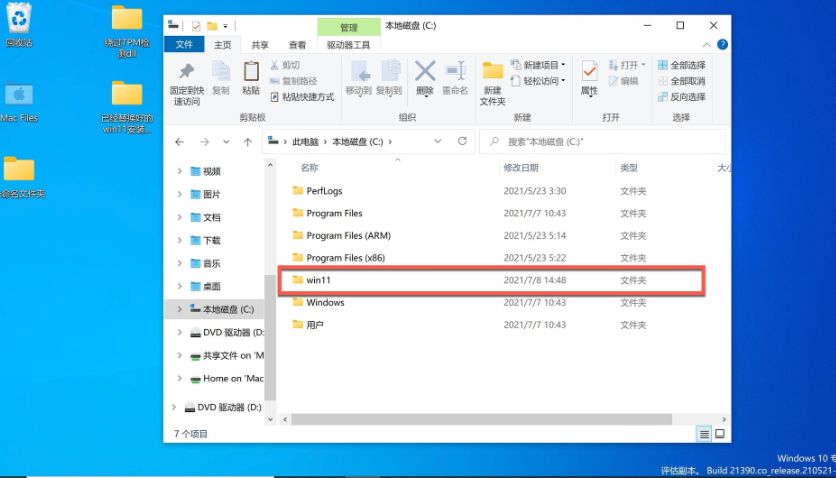
2、接着打开下载好的win10系统,然后将win11系统复制进c盘中。
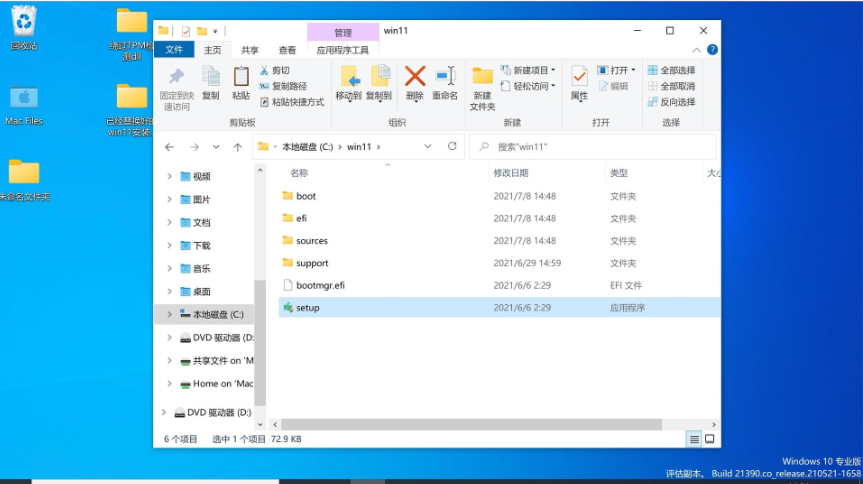
3、然后我们点击打开win11文件夹,双击setup开始安装。
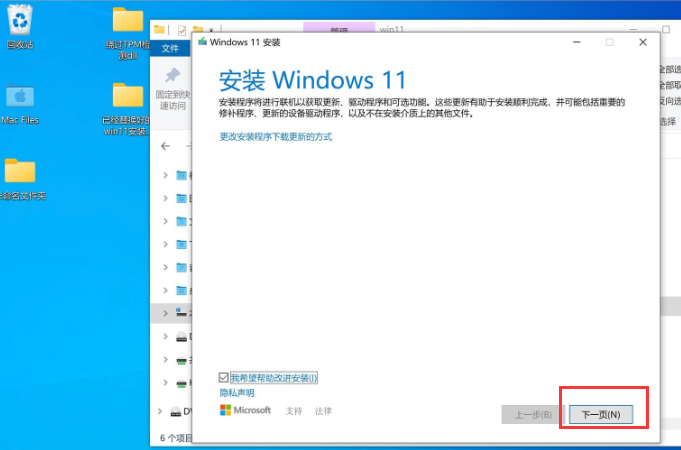
4、弹出win11安装页面,点击下一页即可。
5、我们点击接受声明和许可条款。
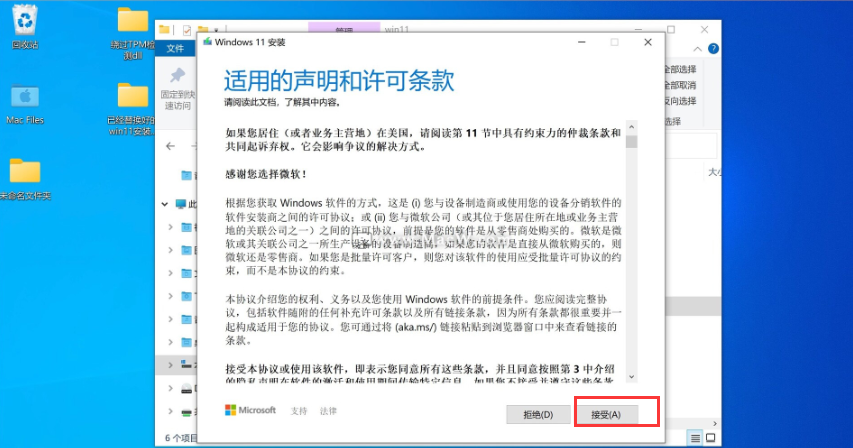
6、系统会开始自动检测更新,我们耐心等待即可。
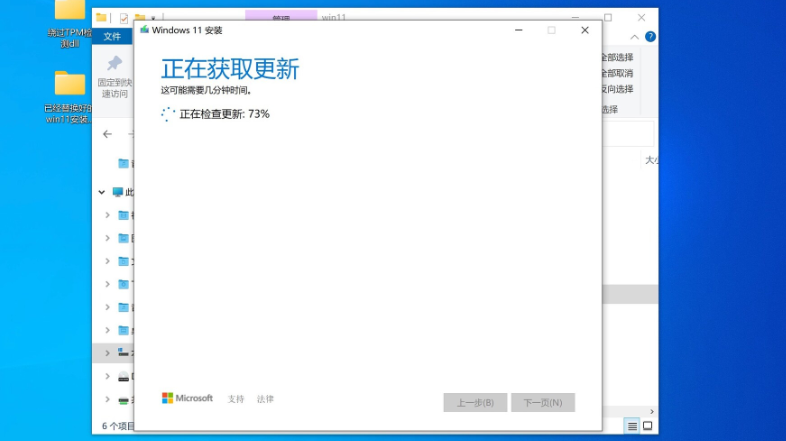
7、准备就绪之后,点击“安装”就可以了。
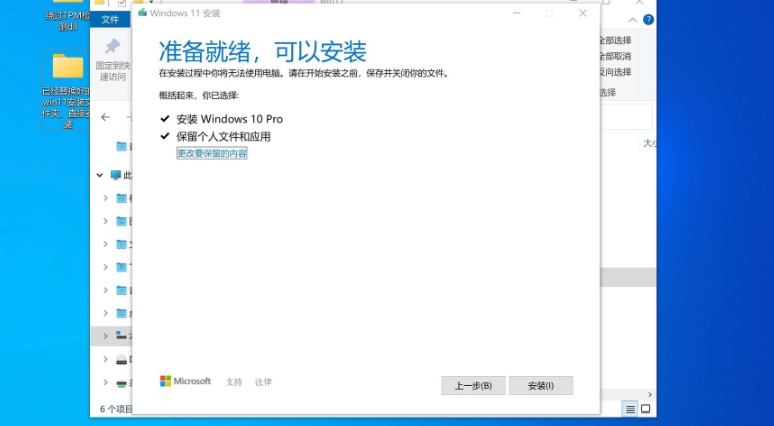
8、正在安装win11系统,等待系统自动安装完成。

9、多次重启后,进入Win11系统,电脑会自动更新Parallels Tools,等待一分钟即可。
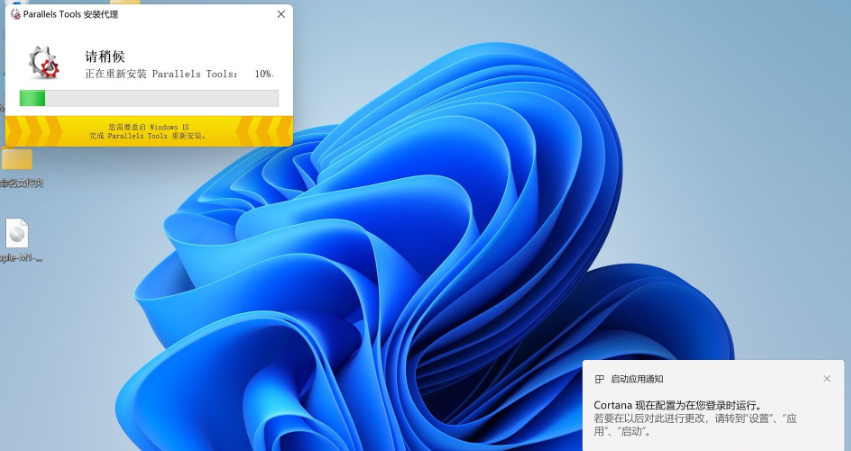
10、当安装完成,点击重启启动按钮。

11、重启后,win11安装完成,我们就可以在苹果电脑上使用win11系统啦。
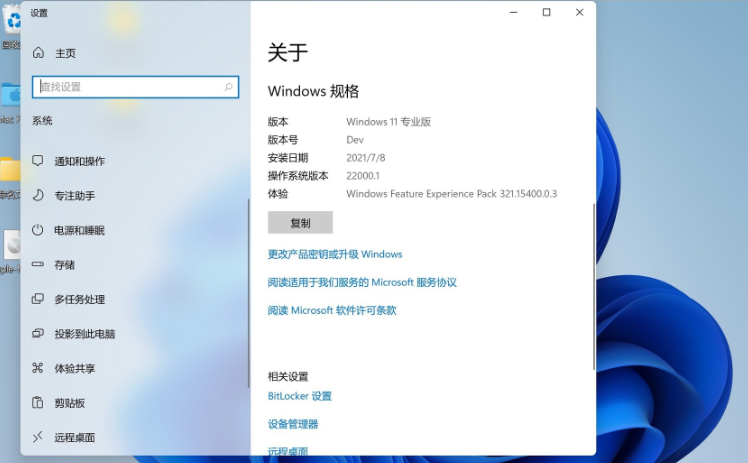
以上就是在苹果电脑安装win11的内容。
相关文章
- 苹果笔记本安装Win11教程 苹果笔记本怎么安装Win11系统
- 苹果笔记本安装Win11教程 苹果笔记本怎么安装Win11系统
- Win11安装选哪个版本?安装Win11系统选择版本推荐
- Win11怎么安装声卡驱动?Win11安装声卡驱动的方法
- Win11安装怎么跳过网络连接?最新版Win11跳过联网教程
- Win11下载好了怎么安装?超实用最新Win11安装教程
- Win11安装不上软件怎么办?Win11电脑安装不上软件解决方法
- 安装Win11后不能联网怎么办?Win11安装以后不能联网的解决方法
- Win11安装虚拟网卡图文步骤
- Win11安装软件提示无效驱动器的解决方法
- Win11使用办公软件很卡怎么办
- Win11安装u盘驱动成功但是不能识别怎么办
- 教你使用Win11安装助手升级Win11 23H2
- Win11显卡驱动一直安装不上怎么办
- Win11安装包在哪个位置
- Windows11安装包下载


